Установка и настройка Grafana
Grafana — это популярная платформа для визуализации данных, мониторинга и аналитики. Она позволяет создавать настраиваемые дашборды и графики, подключаясь к разным источникам данных, таким как InfluxDB, Prometheus, Elasticsearch и другие. Grafana широко используется для мониторинга инфраструктуры, приложений и IoT-систем благодаря своей гибкости и поддержке множества интеграций.
Потому что наш Сборщик собирает данные, но дальше их надо визуализировать, анализировать, выставлять флажки для уведомлений. Пакет Grafana — прекрасный инструмент для визуализации и работы с данными, он может стоять как на самом embedded устройстве, так и на хосте пользователя (или выделенном хосте в сети). В любом случае он обращается к базе данных на Сборщике. Так как Grafana достаточно «жадный на память» пакет, мы крайне не рекомендуем ставить его на Сборщик (он переполняет память), а поставить его на свой хост и с него настроить Grafana на обращение к базе данных Сборщика.
Установка Grafana в Microsoft Windows
Для установки Grafana в Microsoft Windows нужно скачать соответствующую версию программы установки с сайта Grafana (рис. 5.4) и запустить ее.
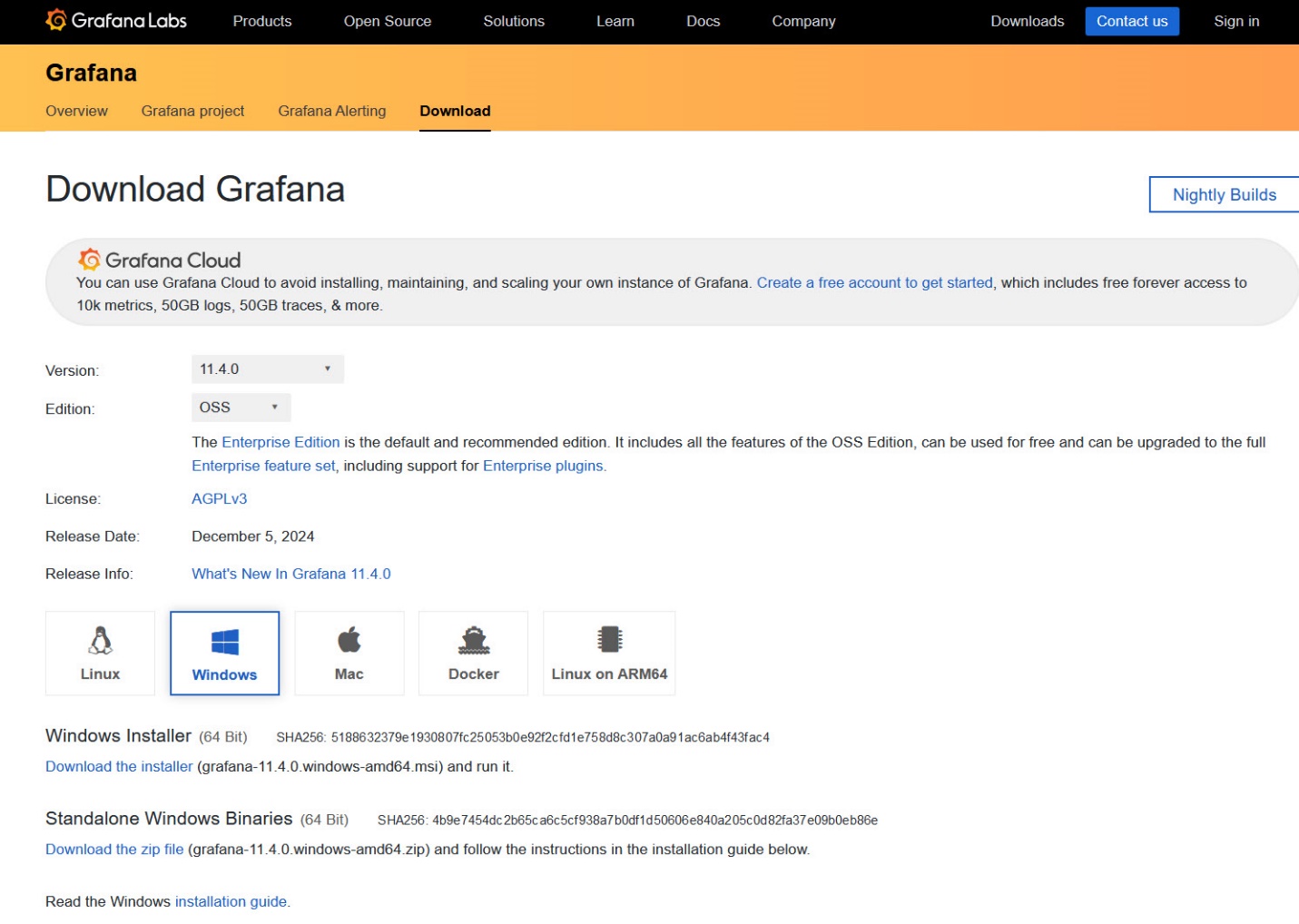
Рис. 5.4. Выбор программы установки для Microsoft Windows
Для установки версии Open Source выберите в списке Edition строку OSS, а затем щелкните ссылку Download the installer.
После запуска установки вы, возможно, получите предупреждение от Microsoft Defender о предотвращении запуска неопознанного приложения (рис. 5.5).
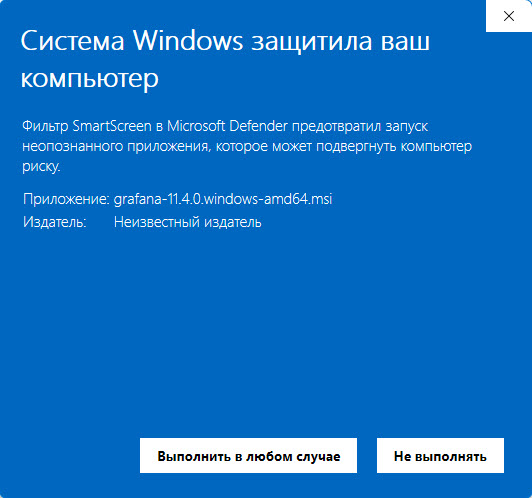
Рис. 5.5. Предупреждение о запуске неопознанного приложения
Для продолжения установки щелкните кнопку Выполнить в любом случае. После этого на экране появится первая панель программы установки (рис. 5.6).
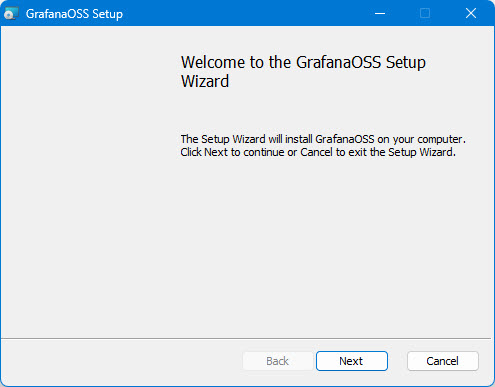
Рис. 5.6.Первая панель программы установки Grafana
Здесь нужно щелкнуть кнопку Next для перехода к просмотру лицензионного соглашения (рис. 5.7).
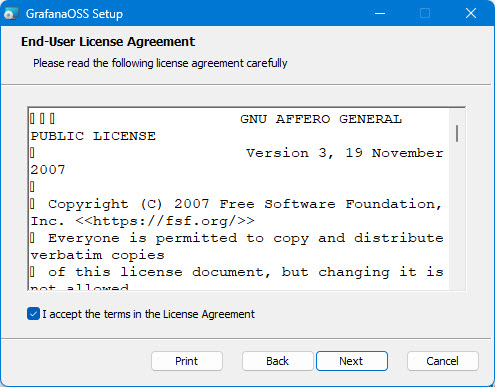
Рис. 5.7. Просмотр лицензионного соглашения
Установите флажок I accept the terms in the License Agreement и щелкните кнопку Next.
Следующий шаг --- выбор параметров установки (рис. 5.8).
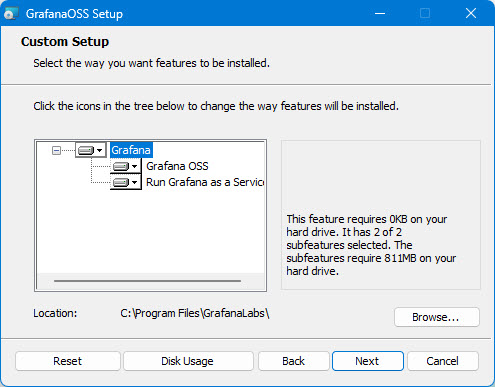
Рис. 5.8. Выбор параметров установки
Здесь все можно оставить по умолчанию, щелкнув снова кнопку Next. Вы увидите панель с кнопкой Install, которая запустит процесс установки (рис. 5.9).
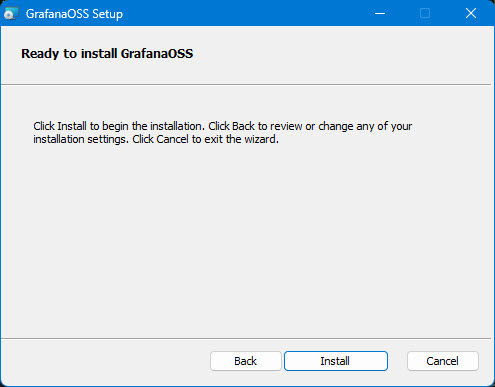
Рис. 5.9. Панель для запуска процесса установки
Здесь опять может появиться запрос подтверждения на установку, с которым вам нужно будет согласиться. Как только вы это сделаете, начнется процесс установки (рис. 5.10).
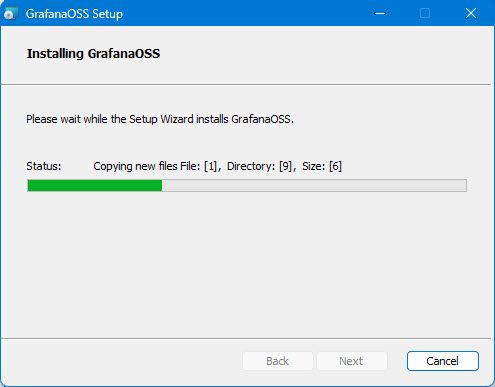
Рис. 5.10. Ход процесса установки
После завершения установки на экране появится последняя панель установщика, где нужно щелкнуть кнопку Finish (рис. 5.11).
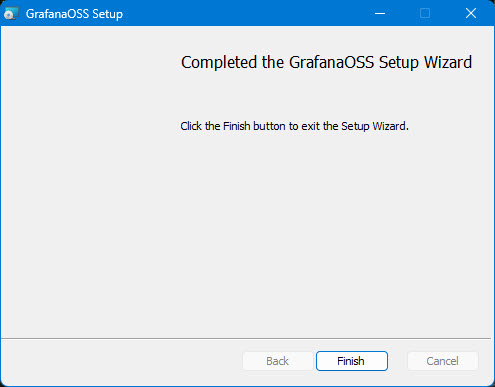
Рис. 5. 11. Последняя панель установщика Grafana
После установки Grafana сразу будет запущена как служба, стартующая автоматически при загрузке Windows.
Если у вас на компьютере или сервере установлен брандмауэр или антивирус с функциями брандмауэра, необходимо разрешить входящие соединения TCP на порту 3000. На рис. 5.12 показан соответствующий запрос от антивируса Dr.Web, настроенного для работы в режиме обучения.
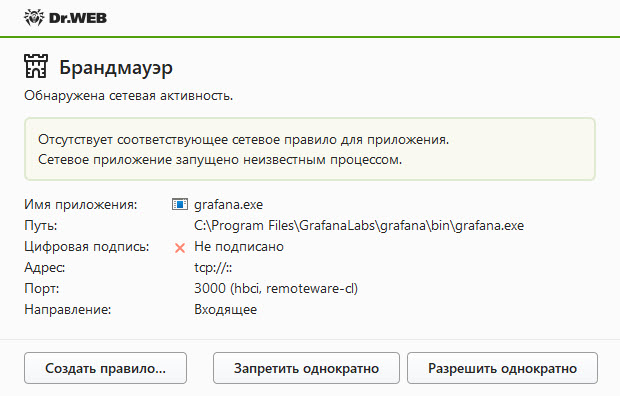
Риc. 5.12. Запрос на открытие порта 3000
Здесь вам нужно щелкнуть кнопку Создать правило и добавить два правила, показанных на рис. 5.13, разрешив приложениям Grafana сетевые подключения на порт 3000.
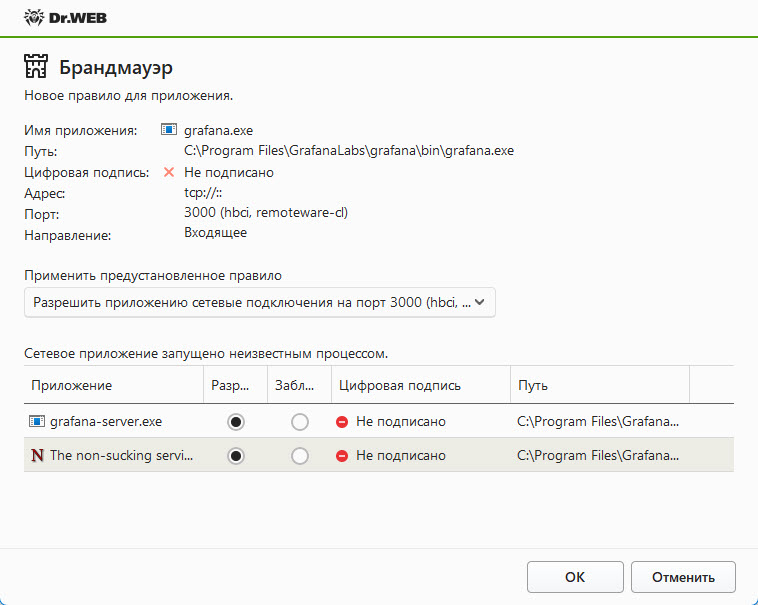
Рис. 5.13. Правила для разрешения сетевых подключений на порт 3000
Когда вы это сделаете, откройте в браузере страницу по адресу: http://127.0.0.1:3000/login. Появится страница с приглашением для входа в Grafana (рис. 5.16).
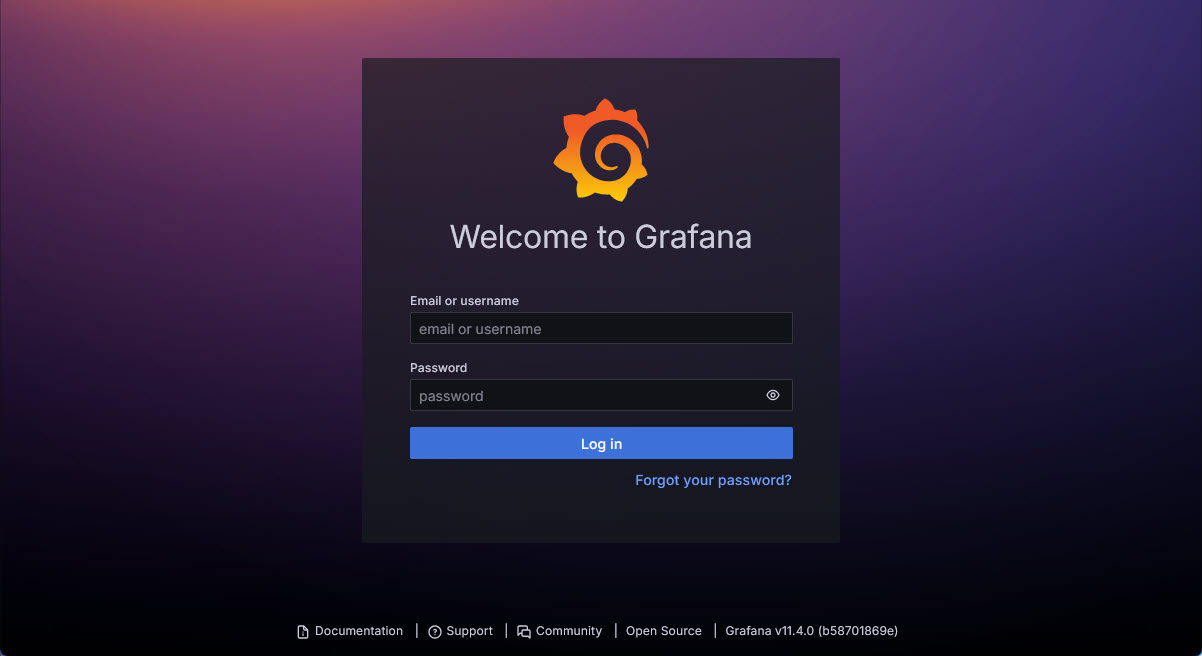
Рис. 5.16. Страница с приглашением для входа в Grafana
По умолчанию нужно указать логин admin и пароль admin. При первом входе вам будет рекомендовано изменить этот пароль.
Установка Grafana из пакета в Ubuntu и Debian
Перед установкой Grafana на сервер (физический или виртуальный) Ubuntu обновите список пакетов и установите необходимые зависимости:
sudo apt-get update
Далее добавьте пользователя, скачайте и установите нужный пакет:
sudo apt-get install -y adduser libfontconfig1 musl
wget https://dl.grafana.com/oss/release/grafana_11.4.0_amd64.deb
sudo dpkg -i grafana_11.4.0_amd64.deb
Теперь вы можете запустить сервис Grafana и проверить его состояние:
sudo /bin/systemctl start grafana-server
sudo /bin/systemctl status grafana-server
Чтобы сервис Grafana запускался автоматически при перезагрузке OC, введите такую команду:
sudo /bin/systemctl enable grafana-server
После запуска сервиса откройте в браузере адрес вида http://192.168.0.20:3000/, где вместо 192.168.0.20 укажите адрес IP узла, на который вы только что установили Grafana.
Для доступа по этому адресу нужно использовать протокол HTTP, а не HTTPS. Логин для входа admin, пароль --- также admin.
При первом входе вам будет предложено его заменить.
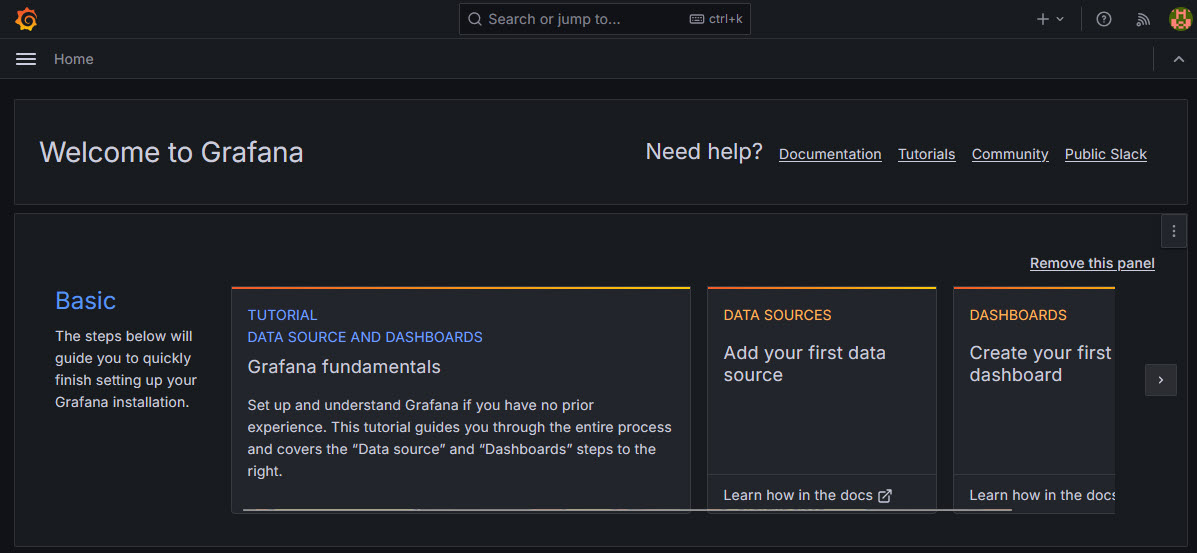
После входа вы увидите главное окно Grafana
Здесь нужно ввести логин admin и пароль admin.
Установка для процессоров ARM
Систему Grafana можно установить на сервер или микрокомпьютер с процессором ARM. Ниже представлена соответствующие команды установки:
sudo apt-get install -y adduser libfontconfig1 musl
wget https://dl.grafana.com/oss/release/grafana_11.4.0_arm64.deb
sudo dpkg -i grafana_11.4.0_arm64.deb
После установки запустите сервис и проверьте его состояние:
sudo /bin/systemctl start grafana-server
sudo /bin/systemctl status grafana-server
Если установка прошла без ошибок, то введите в браузере адрес вида: http://192.168.0.20:3000. Появится главное окно Grafana.
Запуск Grafana в Docker
Прежде всего, установите Docker, если он еще не установлен. Для Ubuntu выполните следующие подготовительные команды:
sudo apt-get update
sudo apt-get install ca-certificates curl
sudo install -m 0755 -d /etc/apt/keyrings
sudo curl -fsSL https://download.docker.com/linux/ubuntu/gpg -o
/etc/apt/keyrings/docker.asc
sudo chmod a+r /etc/apt/keyrings/docker.asc

echo
"deb [arch=$(dpkg --print-architecture)
signed-by=/etc/apt/keyrings/docker.asc]
https://download.docker.com/linux/ubuntu
$(. /etc/os-release && echo "$VERSION_CODENAME") stable" |
sudo tee /etc/apt/sources.list.d/docker.list > /dev/null
sudo apt-get update
Затем запустите саму установку:
sudo apt-get install docker-ce docker-ce-cli containerd.io
docker-buildx-plugin docker-compose-plugin
Проверьте, что все работает:
sudo docker run hello-world
После запуска этой команды на консоли должно появиться сообщение, содержащее строку «Hello from Docker!».
Для запуска Grafana в Docker проще всего воспользоваться файлом docker-compose.yml из репозитория: https://github.com/lab240/grafana-docker
services:

grafana:
image: grafana/grafana
container_name: lab_grafana
restart: always
volumes:
- grafana-data:/var/lib/grafana
ports:
- "3000:3000"
networks:
- lab240-monitoring
environment:
# - GF_LOG_LEVEL=debug
# - GF_LOG.CONSOLE_LEVEL=debug
- GF_SECURITY_ADMIN_USER=${ADMIN_USER:-admin}
- GF_SECURITY_ADMIN_PASSWORD=${ADMIN_PASSWORD:-admin}
- GF_USERS_ALLOW_SIGN_UP=${ALLOW_SIGN_UP:-false}
- GF_AUTH_ANONYMOUS_ENABLED=${ANONYMOUS_ENABLED:-true}
networks:
lab240-monitoring:
volumes:
grafana-data:
Файл docker-compose.yml можно скачать по ссылке: https://raw.githubusercontent.com/lab240/grafana-docker/refs/heads/main/docker-compose.yml.
Чтобы запустить Grafana, выполните следующую команду из каталога, в котором находится файл docker-compose.yml:
sudo docker compose up -d
Через некоторое время Grafana запустится и вы сможете открыть главную страницу его web-интерфейса, как это было описано ранее.
Для остановки контейнера выдайте такую команду:
sudo docker compose down
Команда docker ps покажет список всех запущенных контейнеров вместе с их именами и идентификаторами:
sudo docker ps
CONTAINER ID IMAGE COMMAND CREATED STATUS PORTS NAMES
3b65c707014a grafana/grafana "/run.sh" 18 seconds ago Up 17 seconds
0.0.0.0:3000->3000/tcp, :::3000->3000/tcp lab_grafana
Настройка Grafana
Перед тем как приступить к настройке Grafana, убедитесь, что соответствующий сервис запущен:
sudo /bin/systemctl status grafana-server
Добавление источника данных
Откройте главное меню и в разделе Connections выберите меню Data sources (рис. 6.1).
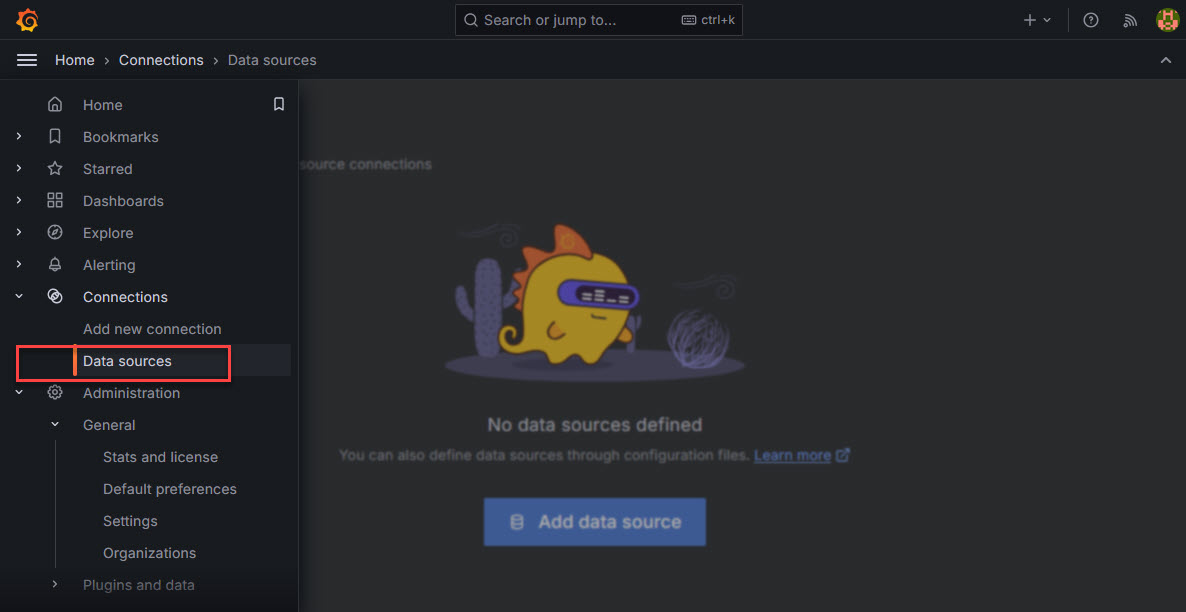
Рис. 6.1. Вход в раздел добавления источника данных
Щелкните здесь кнопку Add data source и выберите базу данных InfluxDB (рис. 6.2).
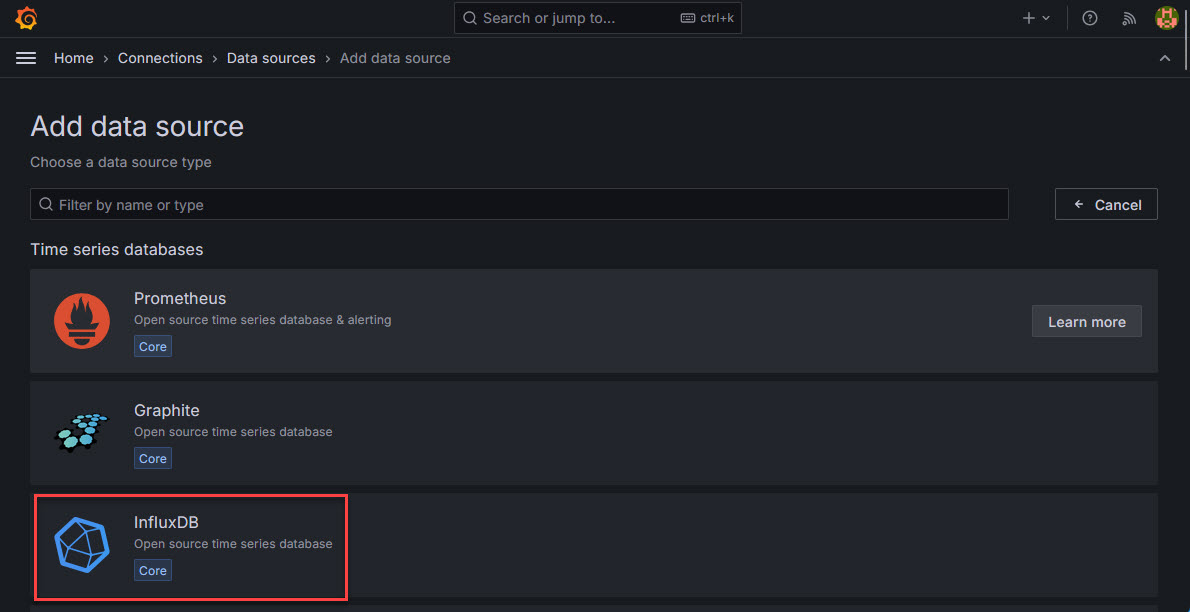
Рис. 6.2. Выбор базы данных InfluxDB
Появится страница настройки источника данных, верхняя часть которой показана на рис. 6.3.
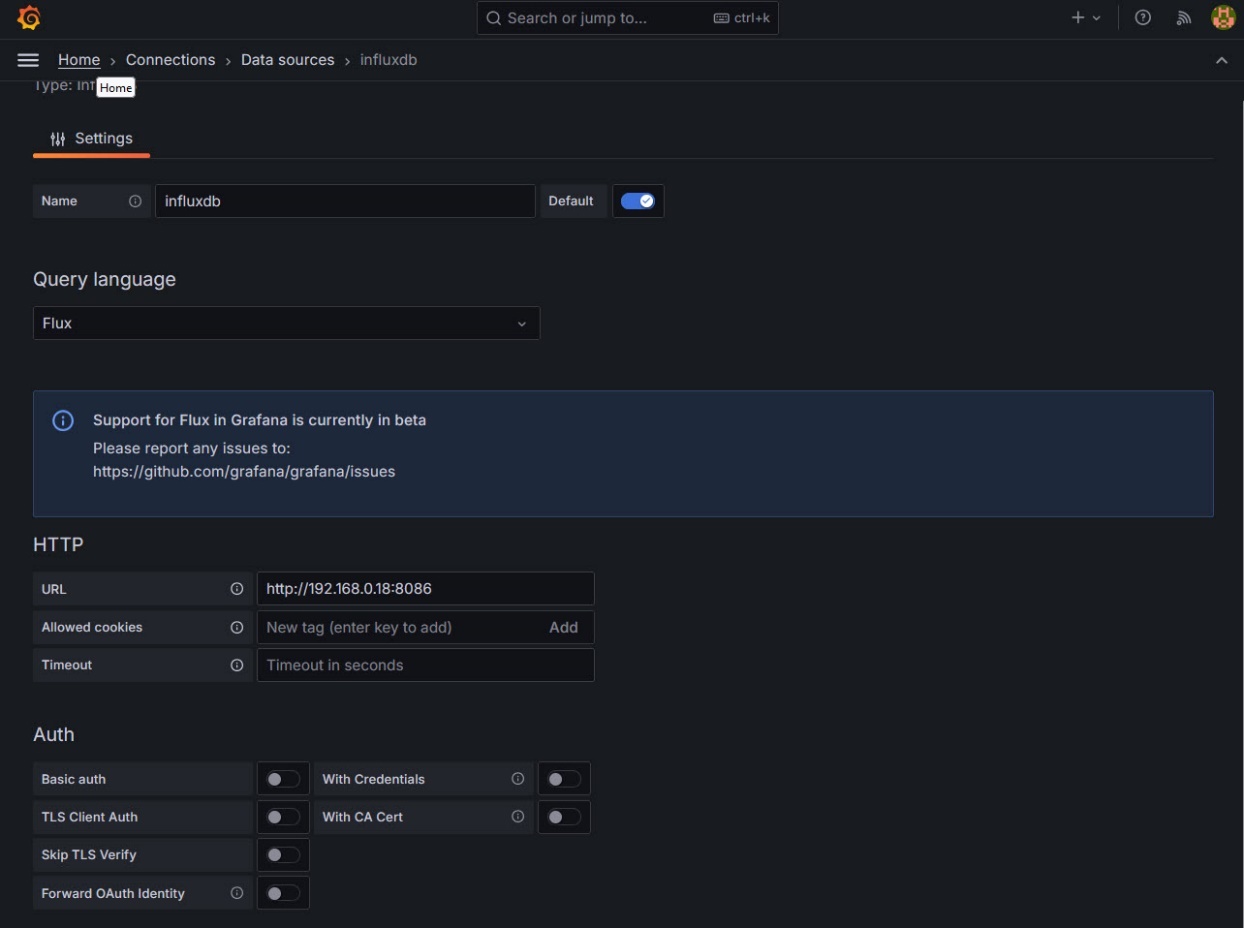
Рис. 6.3. Верхняя часть окна настройки источника данных
Здесь в списке Query language выберите строку Flux, а в поле URL введите адрес, по которому доступна база данных InfluxDB.
Если вы настраиваете Grafana для работы на модуле сборщика FrontControl Compact, то в поле URL адрес InfluxDB нужно указать как http://127.0.0.1:8086. Если Grafana настраивается для работы на другом узле, то вместо 127.0.0.1 укажите адрес IP, выделенный модулю FrontControl Compact.
Также отключите здесь режим Basic auth для того, чтобы использовать токены при авторизации в InfluxDB.
На рис. 6.4 показана нижняя часть окна настройки источника данных.
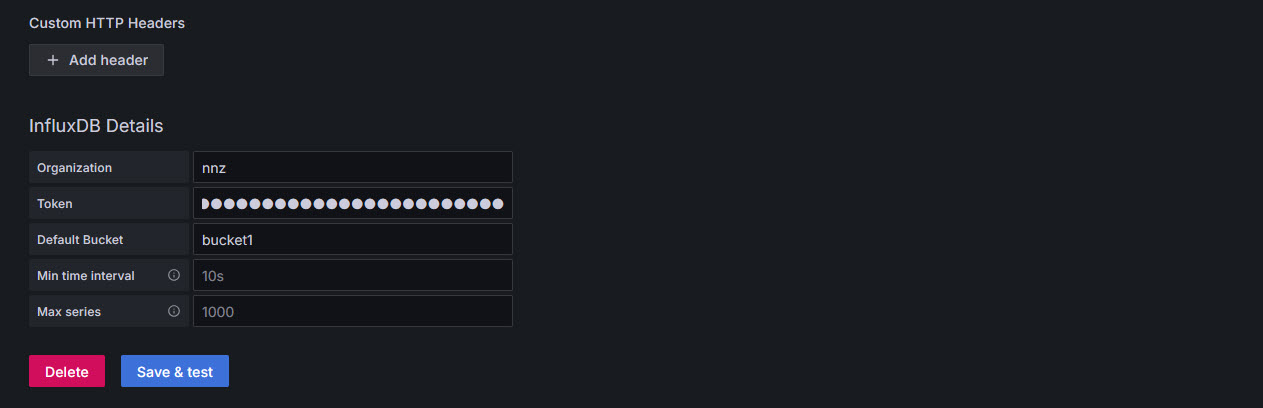
Рис. 6.4. Нижняя часть окна настройки источника данных
Здесь в поле Organization укажите строку «nnz», если будет подключение к узлу FrontControl Compact.
В поле Token необходимо ввести токен авторизации в InfluxDB, который можно узнать через командную строку модуля FrontControl Compact:
cat /etc/telegraf/telegraf.conf | grep token
Также вы можете запросить токен в службе сервисного обслуживания.
В поле Default Bucket следует ввести строку названия контейнера «bucket1».
Закончив заполнение перечисленных выше полей формы, щелкните кнопку Save & test. Если поля были заполнены верно, и Grafana смогла подключиться к источнику данных InfluxDB, в нижней части окна настройки появится сообщение об успехе (рис. 6.5) или сообщение об ошибке.

Рис. 6.5. Сообщение об успешном подключении к источнику данных
Подключение панелей Dashboard
Чтобы Grafana могла отображать данные измерений, полученные от датчиков, нужно создать панели Dashboard или подключить уже готовые.
Откройте главное меню Grafana и выберите строку Dashboards (рис. 6.6).
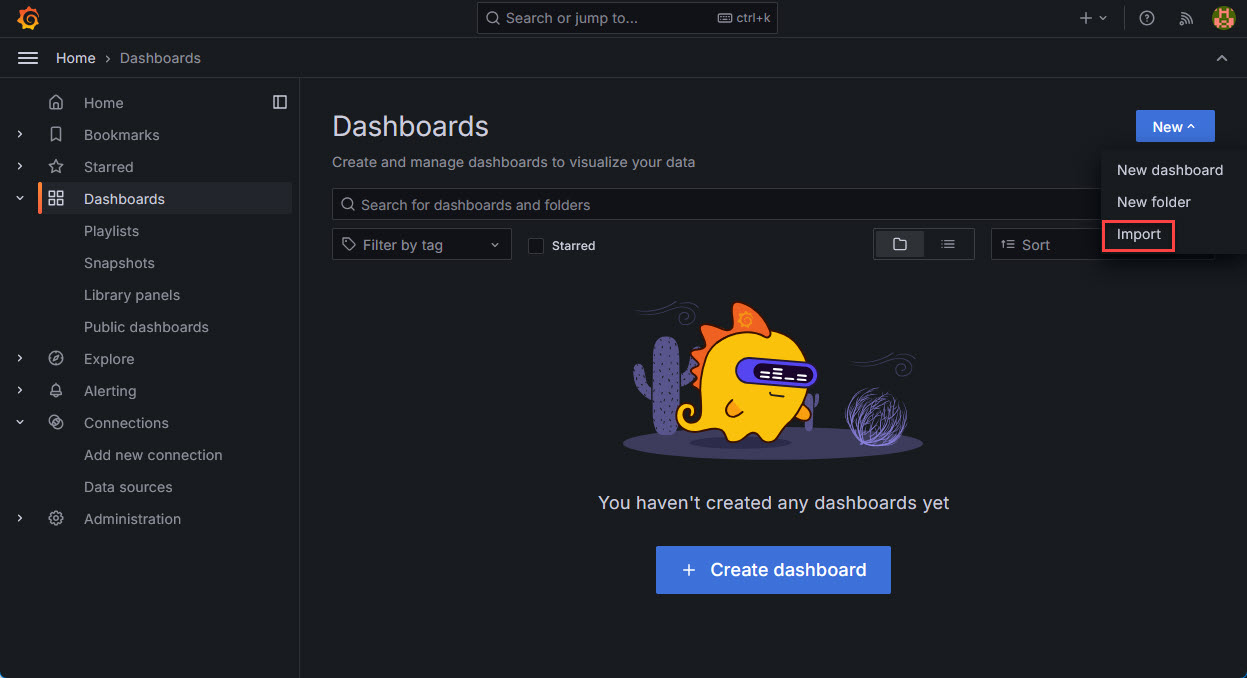
Рис. 6.6. Страница создания панелей Dashboard
Выберите здесь из меню New строку Import (выделена рамкой красного цвета на рис. 6.6).
Готовые шаблоны Grafana для датчиков вы можете найти в репозитории: https://github.com/lab240/telegraf-grafana-configs/tree/main/conf-grafana-dashboards.
В качестве примера выберем шаблон датчика ICPDAS DL-303 (рис. 6.7).
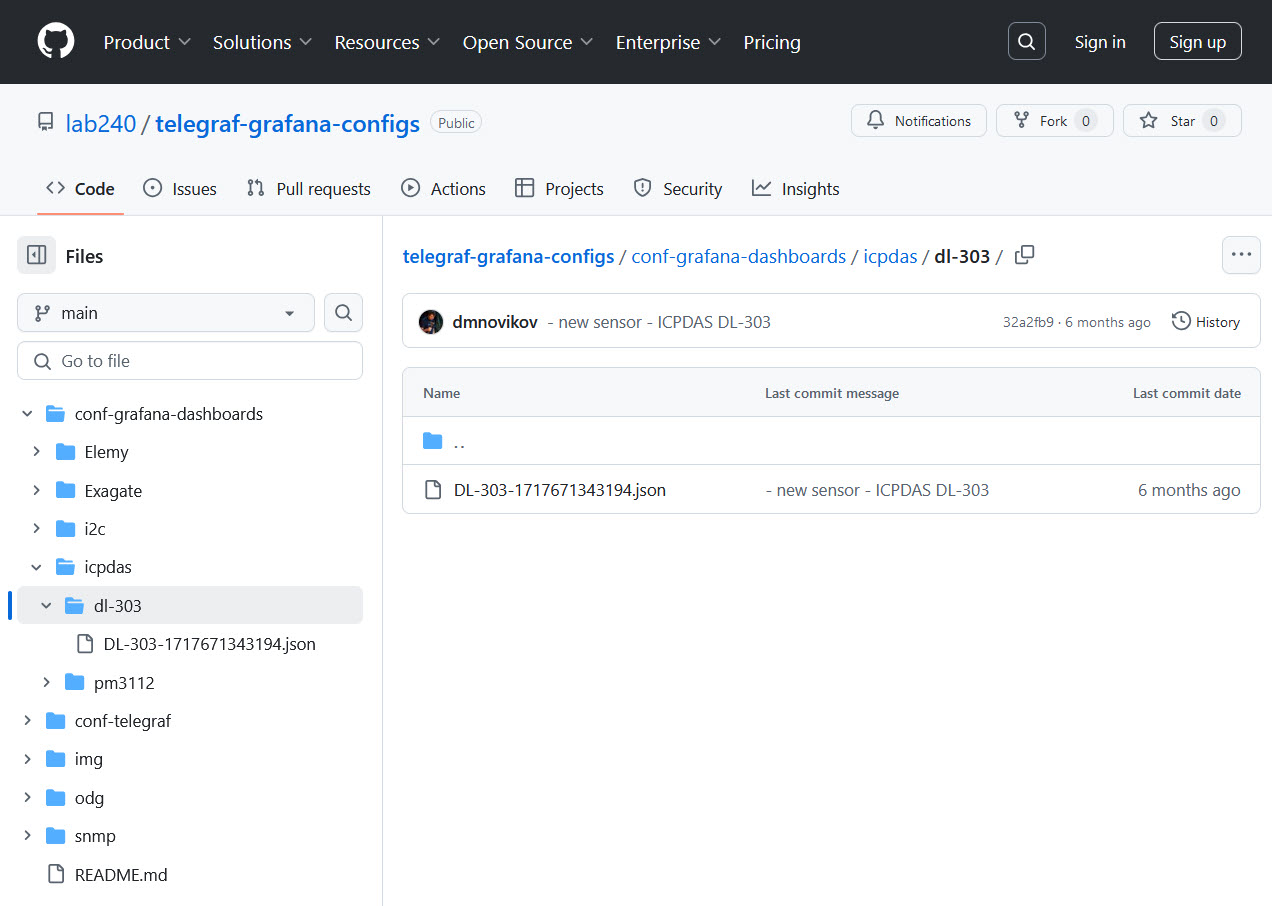
Рис. 6.7. Готовый шаблон Grafana для датчика ICPDAS DL-303
Вы можете скачать шаблон в виде файла, или загрузить его в Grafana по его адресу URL.
Щелкните имя файла шаблона, чтобы открыть его для просмотра (рис. 6.8).
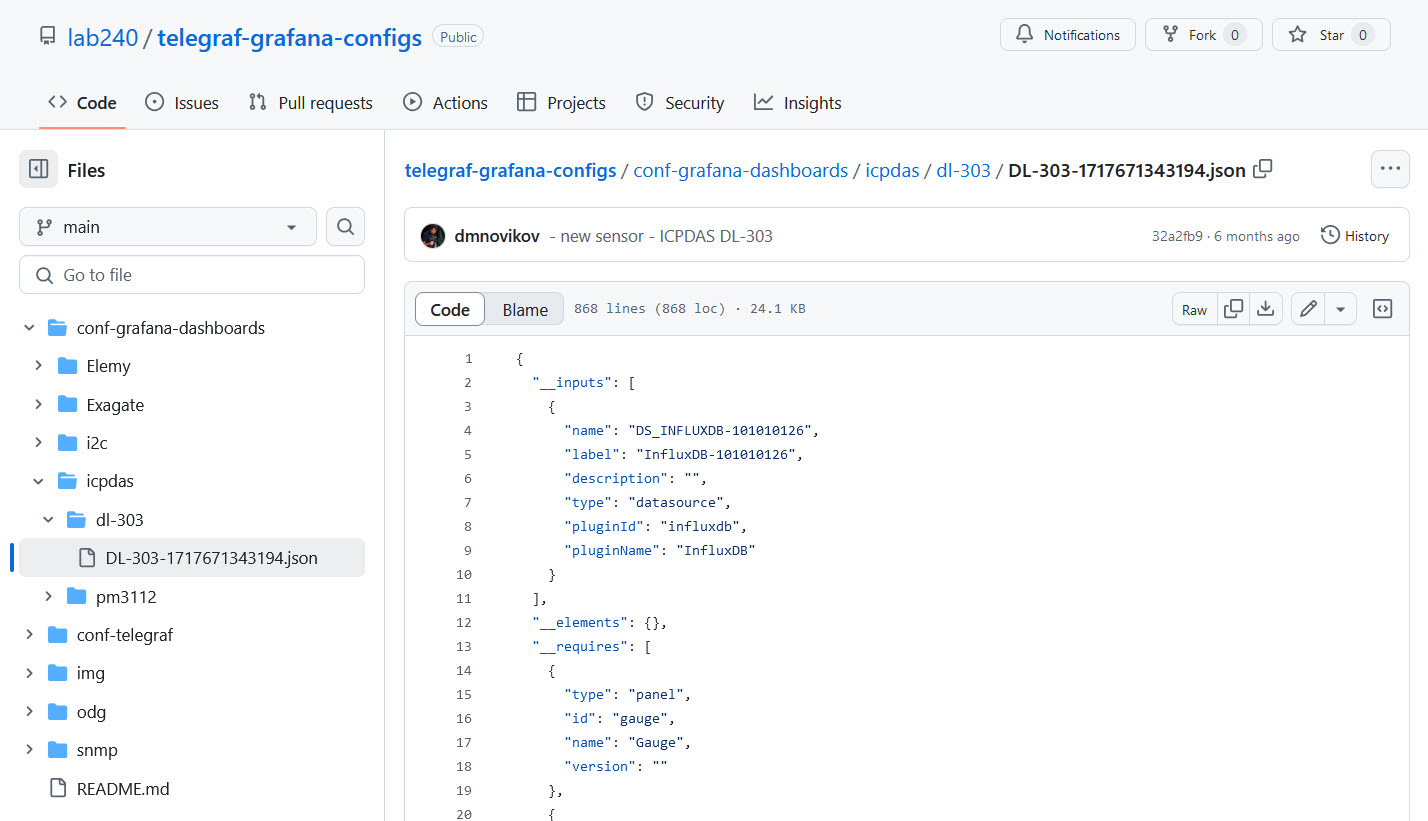
Рис. 6.8. Просмотр файла шаблона для датчика ICPDAS DL-303
Скачайте JSON-файл шаблона с помощью кнопки Download raw file. Загруженный файл загрузите в поле Upload dashboard JSON file (рис. 6.9).
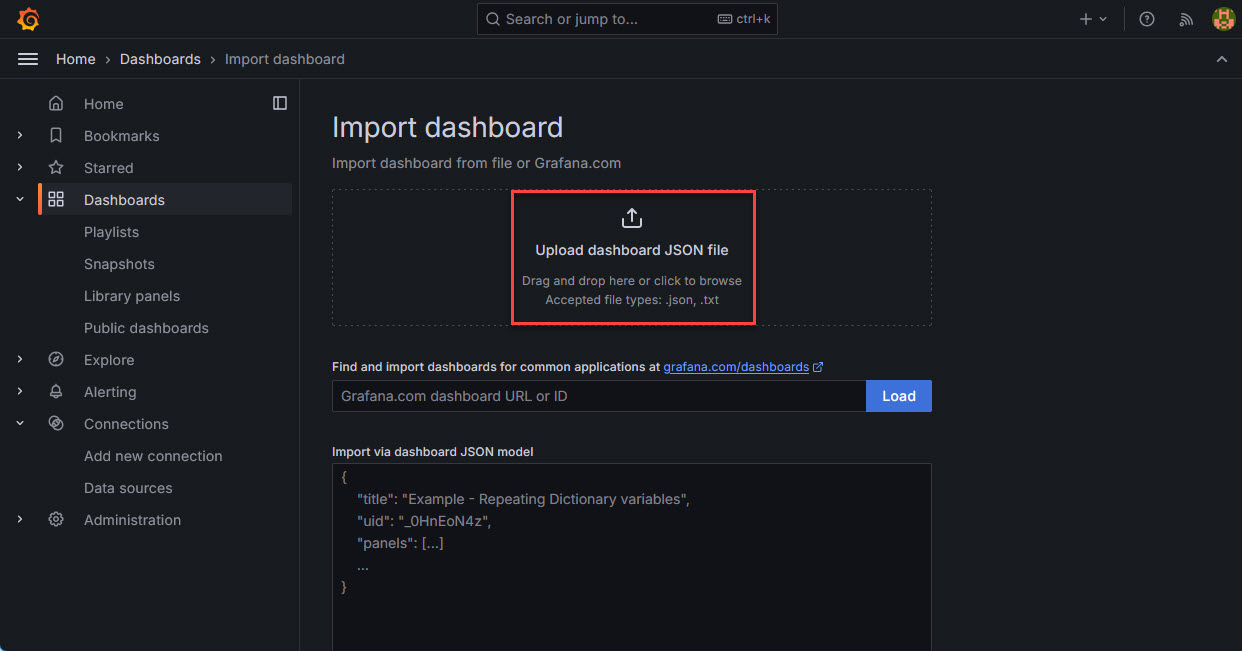
Рис. 6.9. Ввод адреса файла шаблона для импорта
После загрузки файла появится окно Import dashboard (рис. 6.10).
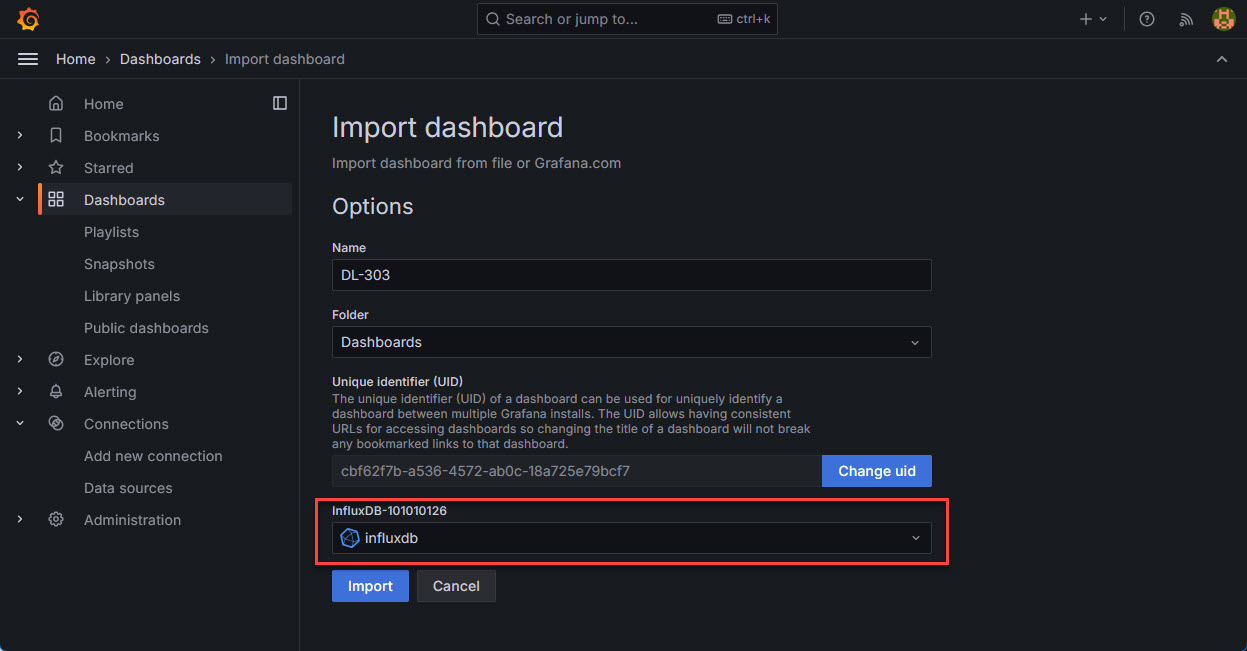
Рис. 6.10. Окно Import dashboard
Выберите источник данных influxdb, затем щелкните кнопку Import. Вы увидите импортированную панель, в которой будут отображаться данные измерений от датчика ICPDAS DL-303 (рис. 6.11).
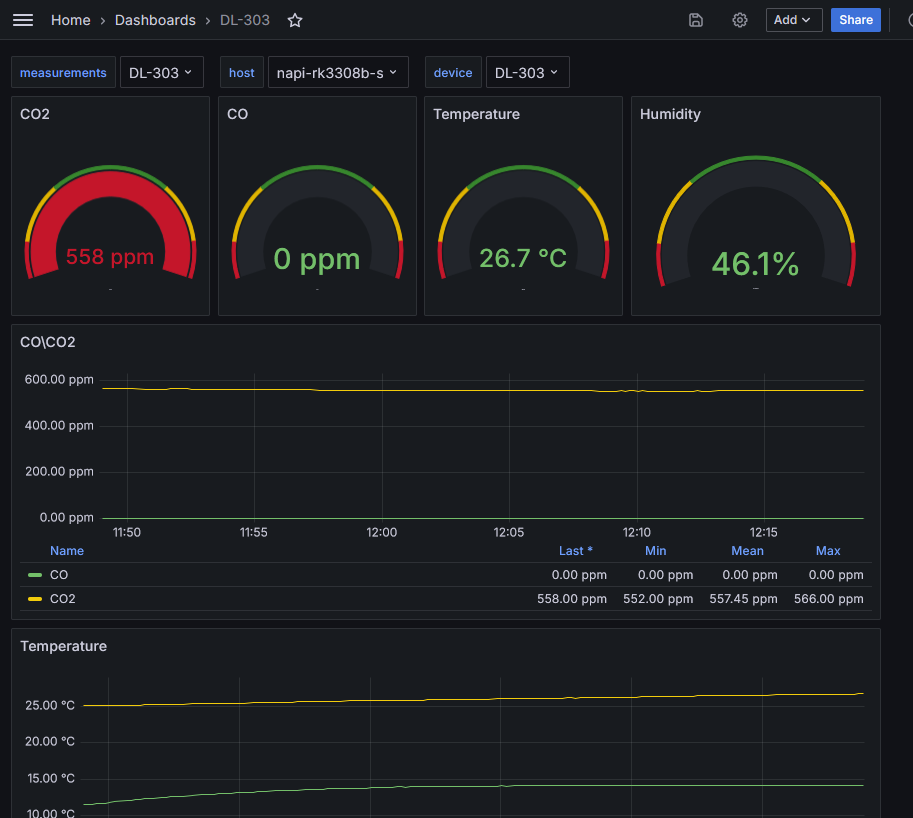
Рис. 6.11. Панель с данными измерений от датчика ICPDAS DL-303
Вы можете просмотреть и отредактировать шаблон, находясь в этой панели. Например, откроем редактор для просмотра и редактирования CO.
Чтобы это сделать, щелкните кнопку с тремя точками в блоке CO, а затем выберите из контекстного меню строку Edit (рис. 6.12).
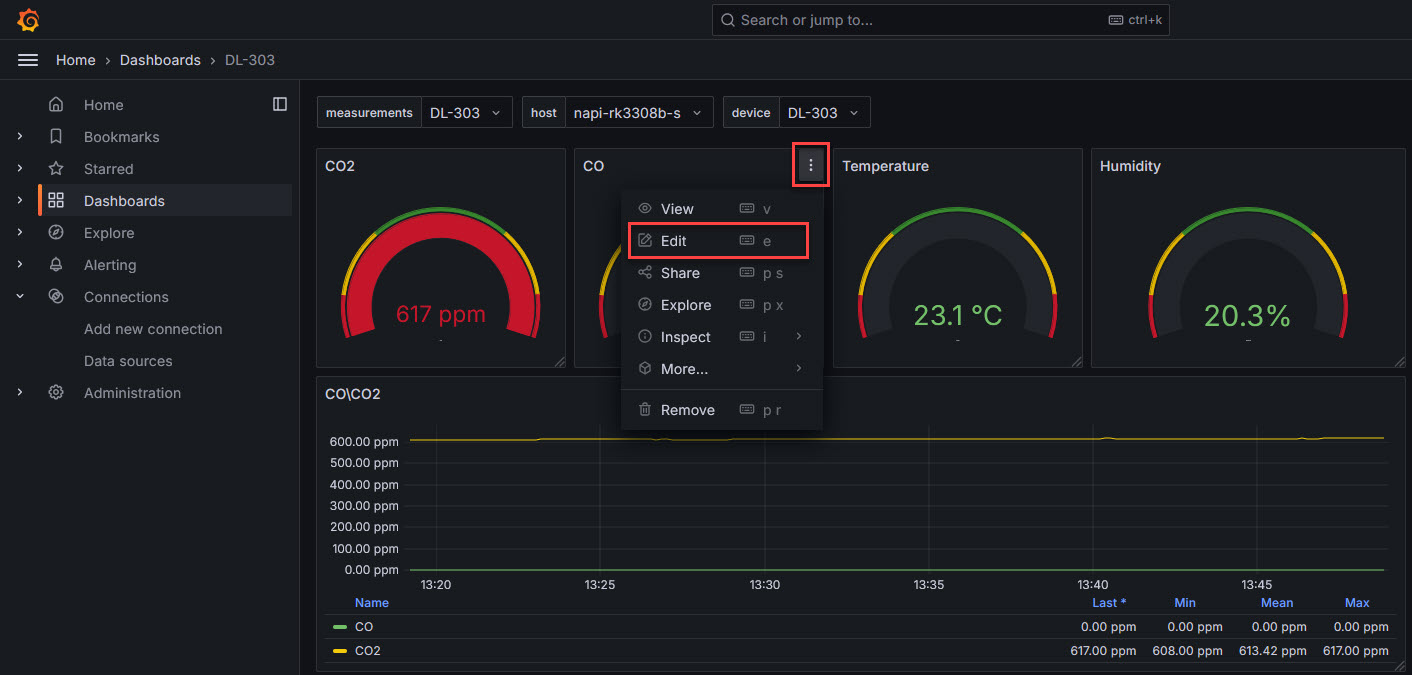
Рис. 6.12. Редактирование шаблона для блока CO
В нижней части окна находится запрос на языке Flux, соответствующий отображению панели CO в Dashboard (рис. 6.13).
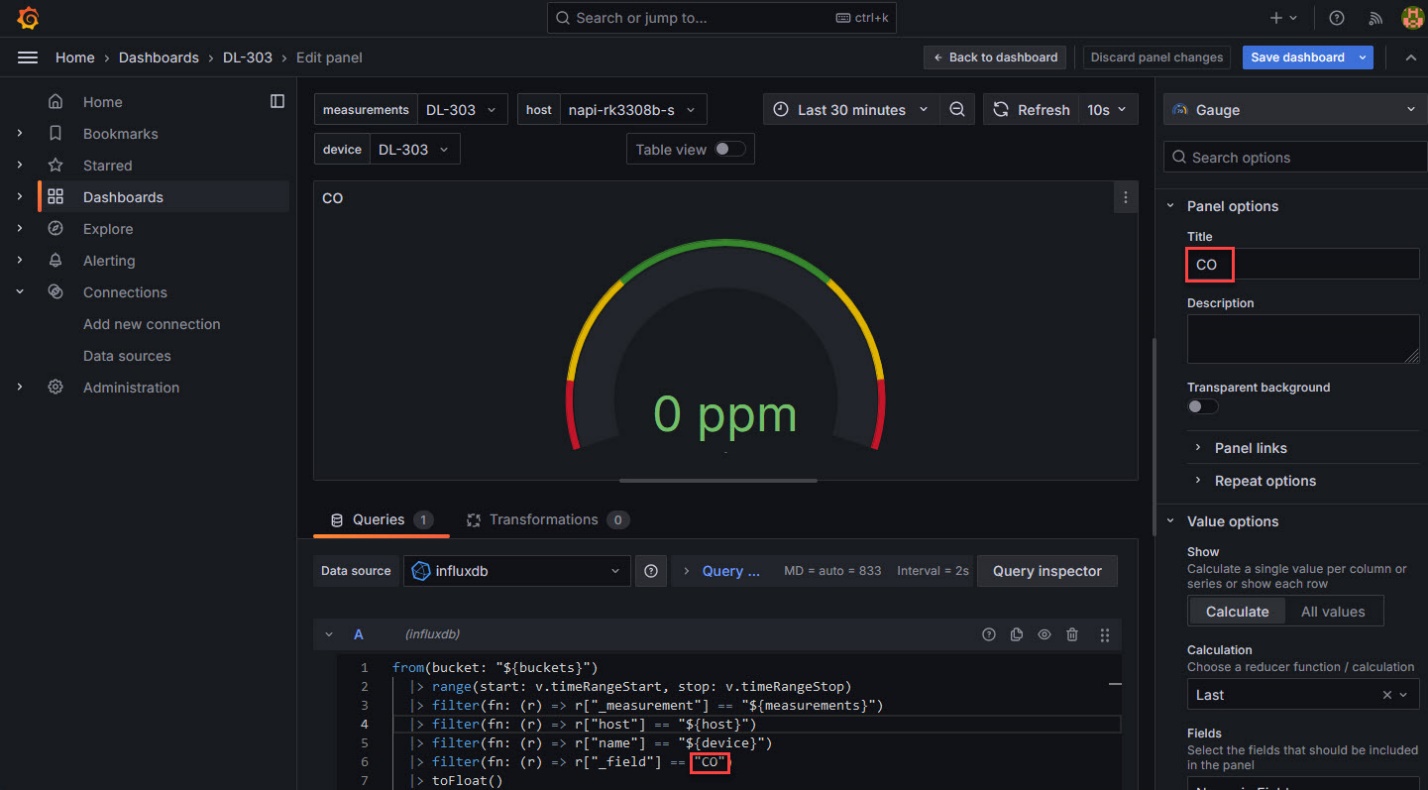
Рис. 6.13. Редактирование шаблона панели для CO
Здесь в блоке Panel options вы можете отредактировать параметры шаблона, например, заголовок.
В блоке Standard options можно изменить единицы измерения Unit, которые используются в панели для отображения данных (рис. 6.14).
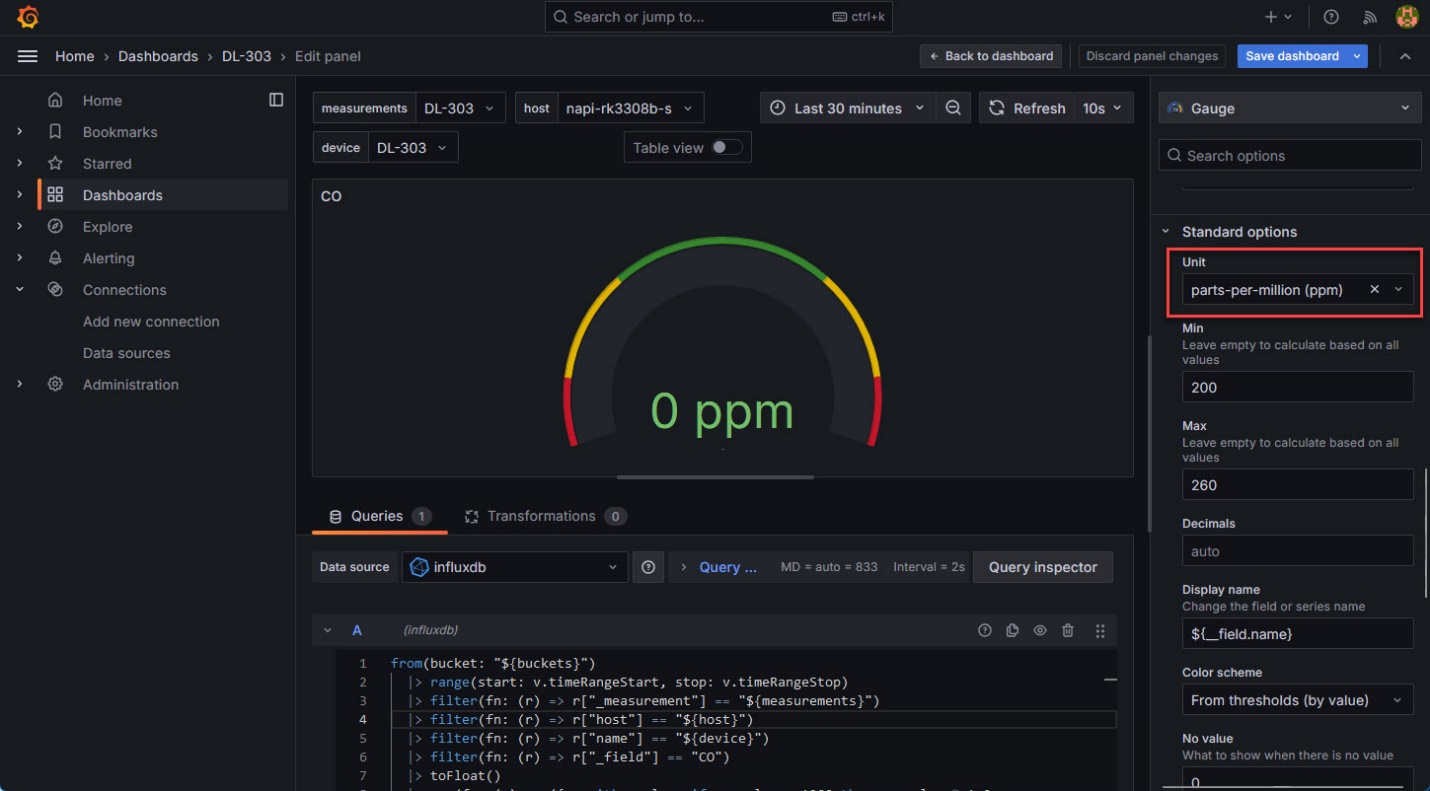
Рис. 6.14. Изменение единиц измерения для отображения данных