5 posts tagged with "napi-slot"

View All Tags

Утилита modbus-slave. Эмулятор Modbus RTU датчиков

· 4 min read
dmn
maintainer

Когда разрабатываешь систему мониторинга или SCADA, часто нужно протестировать опрос датчиков — но реального оборудования под рукой нет. Или нужно показать демо заказчику без физических устройств. Или хочется отладить логику мастера не выезжая на объект.

Именно для этого мы написали modbus_slave — эмулятор Modbus RTU slave устройств на C, который работает на Linux и Windows, не требует зависимостей и умеет отдавать реальные данные из файлов.

Что умеет

  • Эмулирует до 30 независимых Modbus RTU устройств на одном последовательном порту
  • Каждое устройство отвечает на FC03 (Read Holding Registers), 20 регистров
  • Значения регистров — случайные (для тестирования) или из файла (реальные данные)
  • Работает на Linux x86_64, aarch64 (NAPI2, RK3568, Raspberry Pi) и Windows x64
  • Поддерживает RS-485 — RTS direction control через DTS/GPIO
  • Режим демона с логами в syslog и systemd service для автозапуска
  • Защита от устаревших данных — если скрипт-источник упал, регистры возвращают нули
  • Один статический бинарь без зависимостей — скопировал и запустил

Архитектура

Идея простая: один процесс слушает RS-485 шину и отвечает на запросы от любого из 30 адресов. Для мастера это выглядит как несколько физических устройств на линии — он не видит разницы.

Мастер (PC/ПЛК)          RS-485 шина          modbus_slave (NAPI2)
mbpoll -a 1 ──────────────────────────► slave ID 1 → /tmp/cpu.dat
mbpoll -a 2 ──────────────────────────► slave ID 2 → /tmp/time.dat
mbpoll -a 3 ──────────────────────────► slave ID 3 → random

Регистры читаются из обычных текстовых файлов — одно число на строку. Файлы живут в /tmp (tmpfs — RAM диск), SD карта не изнашивается.

Быстрый старт

Установка на NAPI2 / aarch64

# Скачать статический бинарь
wget https://github.com/lab240/modpoll-slave/raw/main/bin/modbus_slave_aarch64
chmod +x modbus_slave_aarch64

# Запустить — 3 датчика, порт ttyS7
./modbus_slave_aarch64 -p /dev/ttyS7 -b 115200 -a 3

Запуск на Windows

modbus_slave.exe -p COM4 -b 115200 -a 3

Проверка с mbpoll

mbpoll -m rtu -b 115200 -P none -a 1 -r 1 -c 20 /dev/ttyUSB0

Реальные данные из файлов

Самое интересное — каждому slave можно привязать файл с реальными значениями. Формат простой: одно целое число на строку.

# Запуск: slave 1 читает данные CPU, slave 2 — время, slave 3 — рандом
./modbus_slave -p /dev/ttyS7 -b 115200 -a 3 \
-f 1:/tmp/cpu.dat \
-f 2:/tmp/time.dat

Файл обновляется внешним скриптом атомарно через mv — никакой гонки данных:

# Температура ядер CPU (°C × 100)
while true; do
for zone in /sys/class/thermal/thermal_zone*/temp; do
val=$(( $(cat $zone) / 10 ))
echo $val
done > /tmp/cpu.tmp
mv /tmp/cpu.tmp /tmp/cpu.dat
sleep 5
done

Значение 4523 в регистре означает 45.23 °C — стандартное соглашение для передачи дробных чисел в Modbus.

Защита от падения скриптов

Если скрипт обновления данных упал — файл перестаёт обновляться, но данные в нём остаются старые. Мастер продолжал бы читать устаревшие значения.

Параметр -t задаёт максимальный возраст файла:

./modbus_slave -p /dev/ttyS7 -b 115200 -f 1:/tmp/cpu.dat -t 10

Если файл не обновлялся более 10 секунд — все регистры возвращают 0. Это сразу видно мастеру и SCADA системе. В лог пишется предупреждение (не чаще раза в минуту чтобы не спамить):

file /tmp/cpu.dat is stale (45s > 10s), returning zeros

По умолчанию t=10. Отключить: -t 0.

Режим демона и systemd

# Запуск как демон
./modbus_slave -d -p /dev/ttyS7 -b 115200 -a 3 -f 1:/tmp/cpu.dat

# Статус
./modbus_slave -s

# Остановка
./modbus_slave -k

# Логи
journalctl -t modbus_slave -f

Для автозапуска при загрузке — systemd service:

sudo cp modbus_slave /usr/local/bin/
sudo cp service/modbus_slave.service /etc/systemd/system/
sudo systemctl daemon-reload
sudo systemctl enable --now modbus_slave

Статистика запросов пишется в лог каждые 60 секунд:

stats: slaves=3 total_ok=12480 total_err=0

Windows

На Windows всё то же самое, только порт называется COM4 вместо /dev/ttyS7, файлы в C:\temp\ вместо /tmp/, и -bg вместо -d:

modbus_slave.exe -bg -p COM4 -b 115200 -a 3 ^
-f 1:C:\temp\cpu.dat ^
-f 2:C:\temp\time.dat

Логи пишутся в C:\temp\modbus_slave.log.

Сборка из исходников

Код разделён на три файла:

ФайлСодержимое
modbus_core.hВся логика Modbus: CRC16, FC03, файлы, статистика
modbus_slave.cLinux: termios, fork, syslog, /proc
modbus_slave_win.cWindows: Win32 API, CreateFile, DCB
# Linux x86_64
gcc -O2 -Wall -o modbus_slave src/modbus_slave.c

# Linux aarch64 статический
aarch64-linux-gnu-gcc -O2 -Wall -static -o modbus_slave_aarch64 src/modbus_slave.c

# Windows .exe с Linux
x86_64-w64-mingw32-gcc -O2 -Wall -o modbus_slave.exe src/modbus_slave_win.c

Итог

modbus_slave решает конкретную задачу — дать возможность разрабатывать и тестировать Modbus мастер без реального железа, или превратить одноплатный компьютер в многоканальный шлюз данных в Modbus.

Код открытый, собирается одной командой, работает на том же NAPI2 где и всё остальное.

Репозиторий: github.com/lab240/modpoll-slave

Утилита mbscan - быстрый поиск Modbus устройств на линии

· 5 min read
dmn
maintainer

247 адресов за 2.5 секунды, ноль зависимостей, один .c файл. Рассказываем, зачем мы написали свой сканер Modbus-шины и как он работает.


Проблема: «а что вообще висит на шине?»

Кто работал с Modbus RTU, знает ситуацию: подключаешь шлюз к RS-485 шине, а там десяток устройств с неизвестными адресами. Или один датчик, но кто-то поставил ему адрес 117 вместо документированного 1. Или устройство просто не отвечает — и непонятно, проблема в адресе, скорости, чётности или в самом устройстве.

Стандартный подход - mbpoll или любой Modbus-клиент, которым вручную перебираешь адреса. Это работает, но медленно и неудобно: 247 возможных адресов, на каждый нужно отправить запрос, подождать таймаут, проверить ответ.

Мы решили автоматизировать это одной утилитой.

Репозиторий: github.com/lab240/mbscan


Что такое mbscan

mbscan - консольная утилита для сканирования Modbus RTU шины. Открывает последовательный порт, последовательно опрашивает диапазон адресов функцией FC03 (Read Holding Registers) и выводит найденные устройства с содержимым регистров.

Один файл на C, никаких внешних библиотек. Встроенная реализация CRC16, POSIX-совместимый код. Работает на Linux x86_64, aarch64, OpenWrt, Raspberry Pi — везде, где есть терминальный API POSIX.

Быстрый старт

# Сканируем всё на /dev/ttyUSB0 (по умолчанию: 115200-8N1, таймаут 100мс)
mbscan -p /dev/ttyUSB0

# Быстрый скан с таймаутом 10мс
mbscan -p /dev/ttyUSB0 -o 10

# Конкретный диапазон, читаем 4 регистра
mbscan -p /dev/ttyUSB0 -f 1 -t 30 -c 4

# 9600 бод, чётность 8E1
mbscan -p /dev/ttyS1 -b 9600 -d 8E1

Вывод выглядит так:

mbscan: scanning /dev/ttyUSB0 115200-8N1, addresses 1-247, timeout 100ms
mbscan: reading 4 register(s) starting at 0

Found slave 125: [0]=125 [1]=1 [2]=830 [3]=794

mbscan: done. Found 1 device(s).

Нашёл устройство на адресе 125, прочитал 4 регистра — готово.


Параметры

mbscan -p PORT [опции]

-p PORT Последовательный порт (обязательный)
-b BAUD Скорость (по умолчанию: 115200)
-d PARAMS Формат данных: 8N1, 8E1, 8O1, 7E1 и т.д. (по умолчанию: 8N1)
-f FROM Начальный адрес (по умолчанию: 1)
-t TO Конечный адрес (по умолчанию: 247)
-o MS Таймаут на адрес в мс (по умолчанию: 100)
-r REG Начальный регистр, 0-based (по умолчанию: 0)
-c COUNT Количество регистров для чтения (по умолчанию: 1)
-v Подробный вывод
-h Справка

Как это работает внутри

Алгоритм прямолинейный, но дьявол в деталях:

  1. Открывает последовательный порт, настраивает скорость, чётность, количество стоп-битов через termios.

  2. Для каждого адреса в диапазоне:

    • Сбрасывает буфер порта от предыдущих данных
    • Формирует 8-байтовый запрос Modbus RTU FC03 с CRC16
    • Отправляет запрос и ждёт ответ с настроенным таймаутом
    • Валидирует ответ: проверяет CRC, адрес slave, код функции
    • Если всё сходится — выводит найденное устройство с содержимым регистров
  3. Между запросами выдерживает межкадровую паузу Modbus (3.5 символьных времени) — это требование протокола, без него устройства могут путать конец одного кадра и начало другого.

CRC16 реализован встроенный - нет зависимости от libmodbus или других библиотек. Весь код в одном файле mbscan.c.


Скорость сканирования

Скорость определяется таймаутом на адрес. Если устройство не отвечает — ждём полный таймаут. Если отвечает — переходим к следующему сразу после получения ответа.

ТаймаутПолный скан (1–247)Когда использовать
10 мс~2.5 секКороткие кабели, лабораторный стенд
50 мс~12 секБольшинство установок
100 мс~25 секПо умолчанию, надёжно
200 мс~50 секДлинные линии RS-485

На практике 10 мс хватает для стенда с коротким кабелем. Для промышленных линий с десятками метров RS-485 лучше ставить 50-100 мс — на длинных линиях задержки растут из-за переотражений и ёмкости кабеля.


Сборка

Нативная компиляция

cd src
gcc -O2 -Wall -o mbscan mbscan.c

Статическая сборка (один бинарник без зависимостей):

gcc -O2 -Wall -static -o mbscan mbscan.c

Пакет для OpenWrt

Каталог mbscan кладётся в дерево пакетов OpenWrt:

cp -r mbscan /path/to/openwrt/package/
cd /path/to/openwrt
echo "CONFIG_PACKAGE_mbscan=y" >> .config
make package/mbscan/compile -j$(nproc)

Результат — .ipk (или .apk) пакет в bin/packages/*/base/.

Кросс-компиляция для aarch64

Если есть тулчейн OpenWrt:

/path/to/openwrt/staging_dir/toolchain-aarch64_generic_gcc-*/bin/aarch64-openwrt-linux-gcc \
-O2 -Wall -static -o mbscan-linux-aarch64 src/mbscan.c

Готовые бинарники для x86_64 и aarch64 доступны на странице Releases.


Интеграция с luci-app-mbpoll

mbscan - не просто самостоятельная утилита. Он используется как бэкенд для вкладки Scan Bus в веб-интерфейсе luci-app-mbpoll - нашем LuCI-приложении для опроса Modbus-устройств.

Схема простая: пользователь задаёт параметры порта и диапазон адресов в браузере, LuCI вызывает mbscan на устройстве, парсит вывод и отображает найденные устройства в таблице. Не нужно заходить по SSH, не нужно помнить синтаксис - всё через веб-интерфейс.

Репозиторий luci-app-mbpoll: github.com/lab240/luci-app-mbpoll


Где используется

Основная платформа - промышленные IoT-шлюзы NapiLab Napi на базе Rockchip RK3308 под управлением OpenWrt. Napi имеет встроенный RS-485 на /dev/ttyS1 и два USB-порта для дополнительных адаптеров — типичная конфигурация для Modbus-шлюза.

Но mbscan работает на любом Linux с последовательным портом: обычный x86_64 с USB-RS485 адаптером (CH341, CP2102, FTDI), Raspberry Pi, любая embedded-плата.


Лицензия

GPL-2.0 - как и OpenWrt, как и остальные наши инструменты.

Сборка и запуск Zigbee2mqtt для OpenWRT

· 5 min read
dmn
maintainer

Инструкция по сборке Zigbee2MQTT под musl/aarch64 на хост-машине с Docker и запуску на OpenWrt.


Почему это нетривиально

OpenWrt использует musl libc вместо стандартного glibc. Это означает:

  • Официальные бинарники Node.js с nodejs.org (glibc) не запустятся
  • Пакет node в фидах OpenWrt — только host-инструмент для сборки (PKG_HOST_ONLY=1), в прошивку не попадает
  • Entware для aarch64 не содержит Node.js
  • Нативные модули (@serialport/bindings-cpp) нужно компилировать под musl

Решение: собирать всё в Docker-контейнере на базе Alpine Linux (тоже использует musl).


Требования

Железо

Проверено на NAPI-C (rk3308\512Мб\4Гб Nand) c прошивкой OpenWRT (NapiWRT). Репозиторий: https://github.com/lab240/napi-openwrt-build/

Программное обеспечение на хост-машине

  • Docker
  • Git

Шаг 1: Подготовка носителя

OpenWrt по умолчанию создаёт rootfs раздел ~104 МБ. Для Zigbee2MQTT нужно минимум 500 МБ свободного места.

В нашей сборке NapiWRT это решено автоматически через два uci-defaults скрипта которые при первой загрузке расширяют rootfs до конца носителя:

files/etc/uci-defaults/70-rootpt-resize — расширяет раздел и перезагружается:

if [ ! -e /etc/rootpt-resize ] \
&& type parted > /dev/null \
&& lock -n /var/lock/root-resize
then
ROOT_BLK="$(readlink -f /sys/dev/block/"$(awk -e \
'$9=="/dev/root"{print $3}' /proc/self/mountinfo)")"
ROOT_DISK="/dev/$(basename "${ROOT_BLK%/*}")"
ROOT_PART="${ROOT_BLK##*[^0-9]}"
echo "70-rootpt-resize: expanding ${ROOT_DISK} partition ${ROOT_PART} to 100%..."
parted -f -s "${ROOT_DISK}" resizepart "${ROOT_PART}" 100%
echo "70-rootpt-resize: done, rebooting..."
mount_root done
touch /etc/rootpt-resize
reboot
fi
exit 1

files/etc/uci-defaults/80-rootfs-resize — расширяет файловую систему через losetup и перезагружается:

if [ ! -e /etc/rootfs-resize ] \
&& [ -e /etc/rootpt-resize ] \
&& type losetup > /dev/null \
&& type resize2fs > /dev/null \
&& lock -n /var/lock/root-resize
then
ROOT_BLK="$(readlink -f /sys/dev/block/"$(awk -e \
'$9=="/dev/root"{print $3}' /proc/self/mountinfo)")"
ROOT_DEV="/dev/${ROOT_BLK##*/}"
echo "80-rootfs-resize: resizing filesystem on ${ROOT_DEV}..."
LOOP_DEV="$(losetup -f)"
losetup "${LOOP_DEV}" "${ROOT_DEV}"
resize2fs -f "${LOOP_DEV}"
losetup -d "${LOOP_DEV}"
echo "80-rootfs-resize: done, rebooting..."
mount_root done
touch /etc/rootfs-resize
reboot
fi
exit 1

Необходимые пакеты в .config сборки:

CONFIG_PACKAGE_parted=y
CONFIG_PACKAGE_losetup=y
CONFIG_PACKAGE_resize2fs=y

Шаг 2: Установка Node.js на устройство

Node.js для musl/aarch64 предоставляет проект unofficial-builds от nodejs.org.

# На устройстве
cd /tmp
wget https://unofficial-builds.nodejs.org/download/release/v22.22.0/node-v22.22.0-linux-arm64-musl.tar.gz
mkdir -p /opt/node
tar xzf node-v22.22.0-linux-arm64-musl.tar.gz -C /opt/node --strip-components=1
rm node-v22.22.0-linux-arm64-musl.tar.gz

# Добавляем в PATH
export PATH=/opt/node/bin:$PATH

# Проверяем
node --version # v22.22.0
npm --version # 10.9.4

Официальный бинарник с nodejs.org (linux-arm64 без суффикса musl) не запустится — он скомпилирован под glibc.


Готовый архив

Если вы не хотите собирать самостоятельно — готовый архив Zigbee2MQTT для musl/aarch64 доступен в релизах репозитория:

👉 https://github.com/lab240/napi-openwrt-build/releases

Скачайте файл zigbee2mqtt-2.9.1-openwrt-aarch64-musl.tar.gz и перейдите сразу к Шагу 4.


Шаг 3: Сборка Zigbee2MQTT на хост-машине

Zigbee2MQTT содержит нативные модули (@serialport/bindings-cpp) которые нужно компилировать под целевую платформу. Делаем это в Docker с Alpine (musl) под arm64.

На хост-машине

# Клонируем репозиторий
git clone --depth 1 https://github.com/Koenkk/zigbee2mqtt.git ~/zigbee2mqtt-arm

# Собираем в Docker под Alpine/arm64/musl
docker run --rm -v ~/zigbee2mqtt-arm:/app \
--platform linux/arm64 \
node:22-alpine \
sh -c "apk add python3 make g++ linux-headers && \
cd /app && \
npm install && \
npm rebuild @serialport/bindings-cpp --build-from-source && \
npm run build && \
tar czf /app/z2m.tar.gz --dereference -C /app ."

Ключевые флаги:

  • --platform linux/arm64 — целевая архитектура aarch64
  • node:22-alpine — Alpine использует musl как OpenWrt, Node.js 22 соответствует требованиям Z2M
  • linux-headers — нужны для компиляции @serialport/bindings-cpp
  • --build-from-source — компилируем нативные модули вместо использования prebuilt glibc бинарников
  • --dereference — разворачиваем симлинки в tar (иначе они сломаются при распаковке)

Время сборки: 3–5 минут.


Шаг 4: Копирование на устройство

# С устройства (через scp)
scp dmn@<IP_ХОСТА>:~/zigbee2mqtt-arm/z2m.tar.gz /opt/

# Распаковываем
rm -rf /opt/zigbee2mqtt
mkdir /opt/zigbee2mqtt
tar xzf /opt/z2m.tar.gz -C /opt/zigbee2mqtt/
rm /opt/z2m.tar.gz

Шаг 5: Зависимости на устройстве

Для работы нативных модулей нужна libstdc++:

apk update
apk add libstdcpp6

Шаг 6: Запуск

export PATH=/opt/node/bin:$PATH
cd /opt/zigbee2mqtt
npm start

При успешном запуске:

Starting Zigbee2MQTT without watchdog.
Onboarding page is available at http://0.0.0.0:8080/

Откройте браузер: http://<IP_устройства>:8080/ — онбординг страница для настройки координатора и MQTT.


Конфигурация

После онбординга конфиг сохраняется в /opt/zigbee2mqtt/data/configuration.yaml:

mqtt:
server: mqtt://localhost # Mosquitto уже установлен в базовой сборке Napi
serial:
port: /dev/ttyUSB0 # Порт Zigbee-координатора
adapter: ember # или znp — зависит от координатора

Автозапуск через procd

Создаём init-скрипт /etc/init.d/zigbee2mqtt:

#!/bin/sh /etc/rc.common

START=99
STOP=10
USE_PROCD=1

start_service() {
procd_open_instance
procd_set_param env PATH=/opt/node/bin:/usr/sbin:/usr/bin:/sbin:/bin
procd_set_param command /opt/node/bin/node /opt/zigbee2mqtt/index.js
procd_set_param dir /opt/zigbee2mqtt
procd_set_param stdout 1
procd_set_param stderr 1
procd_set_param respawn
procd_close_instance
}
chmod +x /etc/init.d/zigbee2mqtt
/etc/init.d/zigbee2mqtt enable
/etc/init.d/zigbee2mqtt start

Итог: что получили

КомпонентВерсияИсточник
Node.js22.22.0unofficial-builds.nodejs.org (musl/arm64)
npm10.9.4в составе Node.js
Zigbee2MQTT2.9.xсобран в Docker/Alpine/arm64
libstdc++из репозитория OpenWrtapk
Mosquittoиз образавстроен в сборку Napi

Известные ограничения

  • Node.js не входит в стандартный образ — устанавливается вручную в /opt
  • При обновлении прошивки /opt сохраняется (на отдельном разделе или eMMC)
  • udevadm недоступен — автообнаружение адаптера не работает, порт указывается вручную в конфиге

OpenWrt для Napi - архитектура и сборка

· 12 min read
dmn
maintainer

Статья для тех, кто хочет собрать OpenWrt под платы NapiLab Napi самостоятельно и понимать, что именно происходит на каждом шаге — от патча U-Boot до первого входа по SSH.


Зачем вообще собирать OpenWrt для Napi?

NapiLab Napi — промышленный одноплатный компьютер (SBC) и системный модуль (SOM) на базе Rockchip RK3308. Платформа ориентирована на промышленный IoT: сбор данных с датчиков, шлюзы Modbus TCP/RTU, MQTT-брокеры, удалённый мониторинг.

Ванильный OpenWrt доступен для "родственной" платы RockPi-S, но не знает особенностей Napi: нет device tree дополнительных портов, нет правильной конфигурации U-Boot, нет пакетов для промышленного применения. Наш репозиторий — это набор патчей, DTS, uci-defaults и пакетов, которые превращают чистый снапшот OpenWrt в готовый промышленный одноплатник.

Если хотите сразу попробовать без сборки — готовые образы доступны на странице загрузок napiworld.ru.

Что даёт кастомная сборка

  • Стабильный MAC-адрес — генерируется из OTP-данных чипа, не меняется после перезагрузки
  • Правильный Device Tree — UART1 и UART2 в нужных режимах, Bluetooth отключён
  • Готовый стек Modbus TCPmbusd + веб-интерфейс luci-app-mbusd из коробки
  • MQTT-брокерmosquitto уже установлен и настроен
  • Поддержка LTE-модемов — Quectel EP06 работает без дополнительных танцев
  • Первый старт без консоли — все настройки применяются через uci-defaults автоматически

Поддерживаемое железо

Все платы используют один и тот же SoC — Rockchip RK3308, поэтому собирается одна прошивка для всей линейки:

ПлатаХранилищеТип
NapiLab Napi-C4 ГБ NAND — 32 ГБ eMMCПромышленный SBC
NapiLab Napi-P4 ГБ NAND — 32 ГБ eMMCПромышленный SBC
NapiLab Napi-Slot4 ГБ NAND — 32 ГБ eMMCSOM
Radxa ROCK Pi SРеференсная плата, тот же RK3308

Характеристики RK3308

КомпонентДетали
CPUQuad-core ARM Cortex-A35, 1.3 ГГц
RAM256 МБ / 512 МБ DDR3
Ethernet100 Мбит/с (GMAC + PHY RTL8201F)
USB2× USB 2.0 Host
UART3× UART (ttyS0 — консоль, ttyS1, ttyS2)
Wi-FiRTL8723DS (802.11b/g/n)

Структура репозитория: что куда кладётся

./
├── files/
│ └── etc/
│ └── uci-defaults/ # Скрипты первого старта
│ ├── 91-bash
│ ├── 92-timezone
│ ├── 93-console-password
│ ├── 94-macaddr
│ ├── 95-network
│ ├── 96-hostname
│ ├── 97-luci-theme
│ └── 99-dhcp

├── package/
│ ├── boot/
│ │ └── uboot-rockchip/
│ │ ├── Makefile
│ │ └── patches/
│ │ └── 108-board-rockchip-add-napilab-napic.patch # Патч U-Boot
│ └── luci-app-mbusd/ # Веб-интерфейс для mbusd
│ ├── Makefile
│ ├── htdocs/luci-static/resources/view/
│ │ └── mbusd.js
│ └── root/
│ ├── etc/uci-defaults/luci-app-mbusd
│ └── usr/share/
│ ├── luci/menu.d/luci-app-mbusd.json
│ └── rpcd/acl.d/luci-app-mbusd.json

└── target/linux/rockchip/
├── files/arch/arm64/boot/dts/rockchip/
│ └── rk3308-napi-c.dts # Кастомный Device Tree
└── image/
└── armv8.mk # Описание целевого образа

Разберём каждую часть подробно.


U-Boot: почему нужен патч и что он делает

OpenWrt собирает U-Boot из исходников вместе с прошивкой. Для RK3308 есть готовая конфигурация для Radxa ROCK Pi S — мы взяли её за основу, так как схемотехника близка к Napi.

Патч 0001-napic-rk3308-defconfig.patch

Патч добавляет новый вариант napic-rk3308 в систему сборки U-Boot:

+++ b/configs/napic-rk3308_defconfig
@@ -0,0 +1,42 @@
+CONFIG_ARM=y
+CONFIG_ARCH_ROCKCHIP=y
+CONFIG_SYS_TEXT_BASE=0x00600000
+CONFIG_ROCKCHIP_RK3308=y
+CONFIG_TARGET_EVB_RK3308=y
+CONFIG_DEFAULT_DEVICE_TREE="rk3308-napi-c"
+CONFIG_DISTRO_DEFAULTS=y
+CONFIG_SYS_MALLOC_F_LEN=0x4000
+CONFIG_BAUDRATE=1500000
+CONFIG_BOOTDELAY=0
...

Ключевые настройки:

  • CONFIG_DEFAULT_DEVICE_TREE="rk3308-napi-c" — указываем U-Boot использовать наш DTS
  • CONFIG_BAUDRATE=1500000 — нестандартная скорость консоли (1.5 Мбод), типичная для Rockchip
  • CONFIG_BOOTDELAY=0 — не ждём прерывания при старте (промышленное применение)

Как собрать только U-Boot

make package/boot/uboot-rockchip/compile VARIANT=napic-rk3308 -j$(nproc)

Флаг VARIANT=napic-rk3308 говорит системе сборки использовать именно наш defconfig.


Device Tree (DTS): описываем железо ядру

Device Tree — это описание аппаратной конфигурации платы в текстовом формате. Ядро Linux не знает про периферию «само по себе», ему нужно явно сказать: «вот тут UART, вот тут Ethernet, вот GPIO».

Файл rk3308-napi-c.dts

Берём за основу rk3308-rock-pi-s.dts (Radxa ROCK Pi S — ближайший аналог по схемотехнике) и переопределяем то, что отличается у Napi.

/dts-v1/;
#include "rk3308.dtsi"
#include "rk3308-rock-pi-s.dtsi"

/ {
model = "NapiLab Napi-C";
compatible = "napilab,napi-c", "rockchip,rk3308";
};

/* UART1 → RS-485 через mbusd */
&uart1 {
status = "okay";
pinctrl-names = "default";
pinctrl-0 = <&uart1_xfer>;
};

/* UART2 — доступен как /dev/ttyS2 */
&uart2 {
status = "okay";
};

/* Bluetooth отключаем — не нужен в промышленном применении */
&bluetooth {
status = "disabled";
};

Что важно в этом DTS:

uart1 — маппится на /dev/ttyS1. Это главный последовательный порт, к которому подключаются RS-485 устройства Modbus. mbusd будет слушать именно его.

uart2 — маппится на /dev/ttyS2, доступен для дополнительных устройств.

bluetooth disabled — RTL8723DS предоставляет и Wi-Fi, и Bluetooth через один чип. Bluetooth нам не нужен и только занимает UART, поэтому отключаем на уровне DTS — никаких лишних сервисов, никаких потерь производительности.

Где лежит DTS в дереве OpenWrt

target/linux/rockchip/files/arch/arm64/boot/dts/rockchip/rk3308-napi-c.dts

OpenWrt копирует файлы из target/linux/<arch>/files/ поверх исходников ядра перед компиляцией. Это стандартный механизм добавления новых DTS без форка ядра.


uci-defaults: автоматическая настройка при первом старте

uci-defaults — это скрипты, которые OpenWrt запускает один раз при первой загрузке и затем удаляет. Они позволяют настроить систему до того, как пользователь зашёл в веб-интерфейс или по SSH.

Скрипты лежат в:

target/linux/rockchip/armv8/base-files/etc/uci-defaults/

Нумерация определяет порядок выполнения. Разберём каждый:


91-bash — bash как оболочка по умолчанию

#!/bin/sh
# Меняем /bin/ash на /bin/bash для root
sed -i 's|/bin/ash|/bin/bash|' /etc/passwd

По умолчанию OpenWrt использует ash (BusyBox). Для работы с промышленными скриптами, которые рассчитаны на bash-синтаксис (массивы, [[, $RANDOM, process substitution), нужен настоящий bash. Скрипт делает одно изменение в /etc/passwd.


92-timezone — московское время

#!/bin/sh
uci set system.@system[0].timezone='MSK-3'
uci set system.@system[0].zonename='Europe/Moscow'
uci commit system

Промышленные устройства работают в конкретном часовом поясе. Временна́я метка в логах и данных должна быть правильной сразу, без ручной настройки. MSK-3 — это UTC+3 (Москва).


93-console-password — пароль на серийную консоль

#!/bin/sh
# Включаем запрос пароля на ttyS0
uci set system.@system[0].ttylogin='1'
uci commit system

По умолчанию OpenWrt пускает на консоль без пароля — удобно при разработке, неприемлемо в продакшне. Скрипт включает запрос пароля на ttyS0 (консоль 1.5 Мбод).


94-macaddr — стабильный MAC из OTP

Это самый важный скрипт. Проблема: у RK3308 нет встроенного уникального MAC-адреса в eFuse — он генерируется случайно при каждой загрузке. Это катастрофа для промышленного применения: DHCP-сервер каждый раз выдаёт другой IP, ARP-таблицы засоряются, устройство теряется в сети.

Решение: генерировать MAC детерминированно из OTP (One-Time Programmable) памяти чипа. OTP содержит уникальные данные, которые прошиваются на заводе и никогда не меняются.

#!/bin/sh

# Читаем OTP и берём MD5 от него
MAC=$(cat /sys/bus/nvmem/devices/rockchip-otp0/nvmem | md5sum | \
sed 's/\(..\)\(..\)\(..\)\(..\)\(..\)\(..\).*/02:\1:\2:\3:\4:\5/')

# Применяем MAC к интерфейсу
uci set network.@device[0].macaddr="$MAC"
uci commit network

Разбор команды по частям:

  1. /sys/bus/nvmem/devices/rockchip-otp0/nvmem — бинарный файл с содержимым OTP через интерфейс nvmem ядра
  2. md5sum — хешируем бинарные данные, получаем 32 hex-символа
  3. sed — берём первые 12 символов и форматируем как MAC
  4. Первый байт 02 — бит Local (bit 1 = 1) установлен, бит Multicast (bit 0 = 0) сброшен. Это стандарт для locally-administered MAC

Результат: каждая плата Napi получает один и тот же MAC при каждой загрузке, но разные платы имеют разные MAC — уникальность гарантирована уникальностью OTP.


95-network — настройка Ethernet без бриджа

#!/bin/sh

# Убираем дефолтный бридж br-lan
uci set network.lan.device='eth0'
uci set network.lan.type=''
uci delete network.@bridge-vlan[0] 2>/dev/null

uci commit network

Стандартный OpenWrt создаёт бридж br-lan из всех Ethernet-портов — это логично для роутера с несколькими портами. У Napi один Ethernet-порт, бридж избыточен. Скрипт переводит lan напрямую на eth0, убирая лишний сетевой уровень.


96-hostname — имя устройства

#!/bin/sh
uci set system.@system[0].hostname='napiwrt'
uci commit system

napiwrt — имя по умолчанию. Устройство будет видно в сети как napiwrt.local (через mDNS). Пользователь может сменить имя через LuCI.


97-luci-theme — тема веб-интерфейса

#!/bin/sh
uci set luci.main.mediaurlbase='/luci-static/openwrt-2020'
uci commit luci

Тема openwrt-2020 — современный Bootstrap-based интерфейс. Тема bootstrap (старая) выглядит устаревшей. Устанавливаем сразу нужную.


99-dhcp — конфигурация DHCP

#!/bin/sh

# Убираем dnsmasq с lan-интерфейса — устройство само получает IP по DHCP
uci set dhcp.lan.ignore='1'
uci commit dhcp

Napi в типовой конфигурации — не роутер, а промышленный шлюз. Он не должен раздавать DHCP в сеть, он должен получать IP сам. Скрипт отключает DHCP-сервер на lan.


Пакеты: что и зачем включено в сборку

Промышленный стек

ПакетНазначение
mbusdШлюз Modbus RTU → Modbus TCP. Слушает /dev/ttyS1 (RS-485) и пробрасывает на TCP-порт
luci-app-mbusdВеб-интерфейс для mbusd: старт/стоп, конфигурация порта, мониторинг
mbpollCLI-инструмент для опроса Modbus-устройств с командной строки
mosquittoMQTT-брокер. Устройства публикуют данные в топики, приложения подписываются
mosquitto-clientCLI-клиент: mosquitto_pub и mosquitto_sub для отладки

Поддержка USB-Serial адаптеров

kmod-usb-serial-ch341   # WCH CH340/CH341 (самые распространённые)
kmod-usb-serial-cp210x # Silicon Labs CP2102 и серия
kmod-usb-serial-ftdi # FTDI FT232 и совместимые
kmod-usb-serial-pl2303 # Prolific PL2303

Napi имеет 2× USB 2.0. Через USB-Serial можно подключить дополнительные RS-485/RS-232 адаптеры или устройства с USB-интерфейсом.

Поддержка LTE

kmod-usb-net-qmi-wwan   # QMI-протокол для LTE-модемов
uqmi # Пользовательский инструмент для управления QMI

Поддержка Quectel EP06 (Cat-6 LTE). Модем подключается через USB, управляется через QMI. uqmi позволяет настроить APN, поднять PPP-соединение, смотреть сигнал.

Сетевые инструменты

openssh-sftp-server   # SFTP — копирование файлов через SSH без FTP
luci-ssl-wolfssl # HTTPS для LuCI (wolfSSL — лёгкая альтернатива OpenSSL)
tcpdump # Захват трафика прямо на устройстве
ethtool # Диагностика Ethernet

Административные утилиты

bash    # Полноценная оболочка
htop # Мониторинг процессов
nano # Редактор для тех, кто не любит vi
screen # Мультиплексор терминала — незаменим при работе через последовательный порт

luci-app-mbusd: веб-интерфейс для Modbus-шлюза

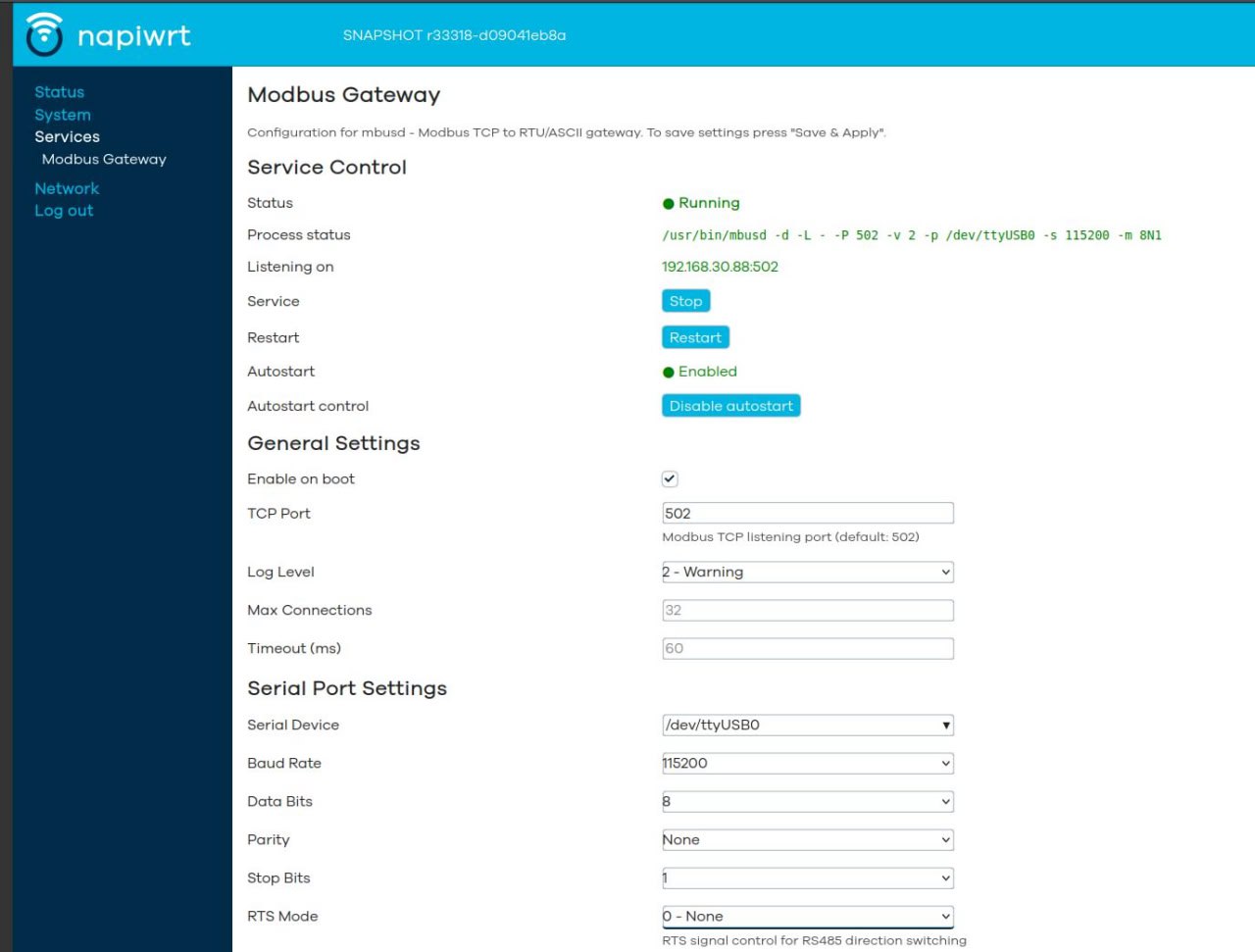
Пакет luci-app-mbusd — наша собственная разработка. mbusd — отличный Modbus-шлюз, но управляется только через конфиг-файл и командную строку. Для промышленного применения нужен удобный веб-интерфейс.

Что умеет luci-app-mbusd

  • Запуск / остановка / перезапуск службы mbusd через кнопки в браузере
  • Включение / отключение автозапуска при загрузке
  • Live-статус процесса с отображением реальных параметров запуска
  • Отображение IP-адреса и порта, на котором слушает шлюз
  • Полная конфигурация: последовательный порт, скорость, чётность, стоп-биты, параметры Modbus

Интерфейс написан как стандартное LuCI-приложение на Lua + HTML, следует конвенциям OpenWrt UCl API.


Сборка: пошаговая инструкция

1. Зависимости (Ubuntu/Debian)

sudo apt install build-essential clang flex bison g++ gawk gcc-multilib \
gettext git libncurses-dev libssl-dev python3-distutils rsync unzip zlib1g-dev

2. Клонируем OpenWrt

git clone https://github.com/openwrt/openwrt.git
cd openwrt

# Обновляем фиды (репозитории пакетов)
./scripts/feeds update -a
./scripts/feeds install -a

3. Накладываем кастомизации

Архив с кастомизациями берём из релизов репозитория:

# Распаковываем наш архив поверх дерева OpenWrt
tar xzf napic-openwrt-YYYYMMDD-HHMM-v1.0.tar.gz -C /path/to/openwrt/

Архив содержит все файлы из нашего репозитория в том же дереве каталогов, что и OpenWrt. После распаковки:

  • target/linux/rockchip/ — дополнен нашим DTS и uci-defaults
  • package/boot/uboot-rockchip/patches/ — содержит патч U-Boot
  • package/luci-app-mbusd/ — добавлен наш пакет
  • .config — готовая конфигурация сборки

4. Собираем U-Boot

make package/boot/uboot-rockchip/compile VARIANT=napic-rk3308 -j$(nproc)

U-Boot для Rockchip RK3308 состоит из нескольких стадий:

  • TPL (Tertiary Program Loader) — инициализация DDR
  • SPL (Secondary Program Loader) — инициализация минимального железа
  • U-Boot proper — полноценный загрузчик

Все три стадии собираются автоматически, результат упаковывается в idbloader.img + u-boot.itb.

5. Собираем прошивку

make -j$(nproc)

Система сборки OpenWrt:

  1. Компилирует кросс-тулчейн (gcc, binutils, musl libc)
  2. Компилирует ядро Linux с нашим DTS
  3. Компилирует все выбранные пакеты
  4. Упаковывает rootfs + ядро + U-Boot в финальный образ

Время сборки на современном железе (8 ядер): 30–60 минут при первой сборке, 5–10 минут при пересборке с изменениями.

6. Результат сборки

bin/targets/rockchip/armv8/
└── openwrt-rockchip-armv8-napilab_napic-ext4-sysupgrade.img.gz

Образ содержит таблицу разделов GPT, U-Boot, ядро, rootfs — всё в одном файле.


Прошивка

Если не хотите собирать самостоятельно — готовые образы доступны на странице загрузок napiworld.ru.

# Распаковываем
gunzip openwrt-rockchip-armv8-napilab_napic-ext4-sysupgrade.img.gz

# Пишем на носитель (замените /dev/sdX на реальное устройство!)
dd if=openwrt-rockchip-armv8-napilab_napic-ext4-sysupgrade.img \
of=/dev/sdX \
bs=4M \
status=progress
sync

⚠️ Внимательно проверьте /dev/sdX командой lsblk перед записью. Ошибка в имени устройства приведёт к затиранию данных.


Первый запуск

После записи образа и подачи питания:

  1. U-Boot стартует, инициализирует DDR, находит ядро в разделе
  2. Ядро загружается, парсит наш DTS, инициализирует периферию
  3. OpenWrt init запускает скрипты uci-defaults (один раз)
  4. Устройство получает IP по DHCP (MAC стабилен — DHCP-сервер выдаст тот же IP)
  5. LuCI доступен по http://<IP>/

Параметры доступа по умолчанию

ПараметрЗначение
IPDHCP (стабильный MAC гарантирует постоянный lease)
Веб-интерфейсhttp://<IP>/ → LuCI
SSHroot@<IP> (пароль не установлен, задаётся при первом входе)
КонсольttyS0, 1 500 000 бод

Типичные вопросы

Почему скорость консоли 1.5 Мбод?

Это стандарт Rockchip для отладочных UART. На такой скорости загрузочные сообщения U-Boot и ядра отображаются без задержек. Требуется адаптер USB-UART с поддержкой нестандартных скоростей (CP2102, FTDI — работают, CH340 — часто нет).

Почему за основу взяли ROCK Pi S, а не официальный RK3308 EVB?

ROCK Pi S — хорошо поддерживаемая в апстриме OpenWrt плата на RK3308. Её конфигурация U-Boot и DTS проверены сообществом, регулярно обновляются. EVB (Evaluation Board от Rockchip) в OpenWrt поддерживается хуже.

Можно ли добавить свои пакеты?

Да. Добавьте пакеты в .config (через make menuconfig или напрямую) и пересоберите. Кастомный пакет можно положить в package/ или добавить внешний фид.

Как обновить прошивку через LuCI?

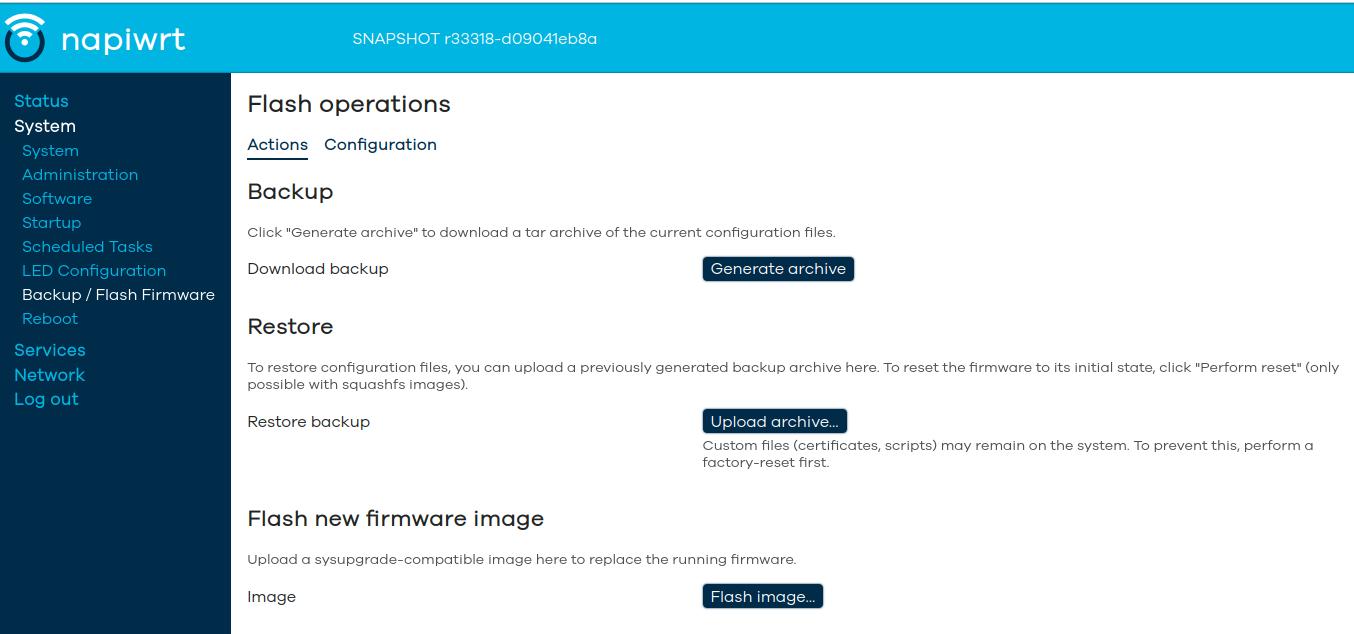
System → Backup / Flash Firmware → Flash new firmware image. Загрузите sysupgrade.img.gz. OpenWrt сохранит пользовательские настройки (/etc/config/) если не снять галочку «Keep settings».


Скриншоты
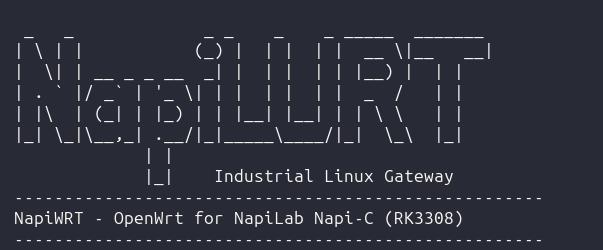
Командная строка через консоль, ssh

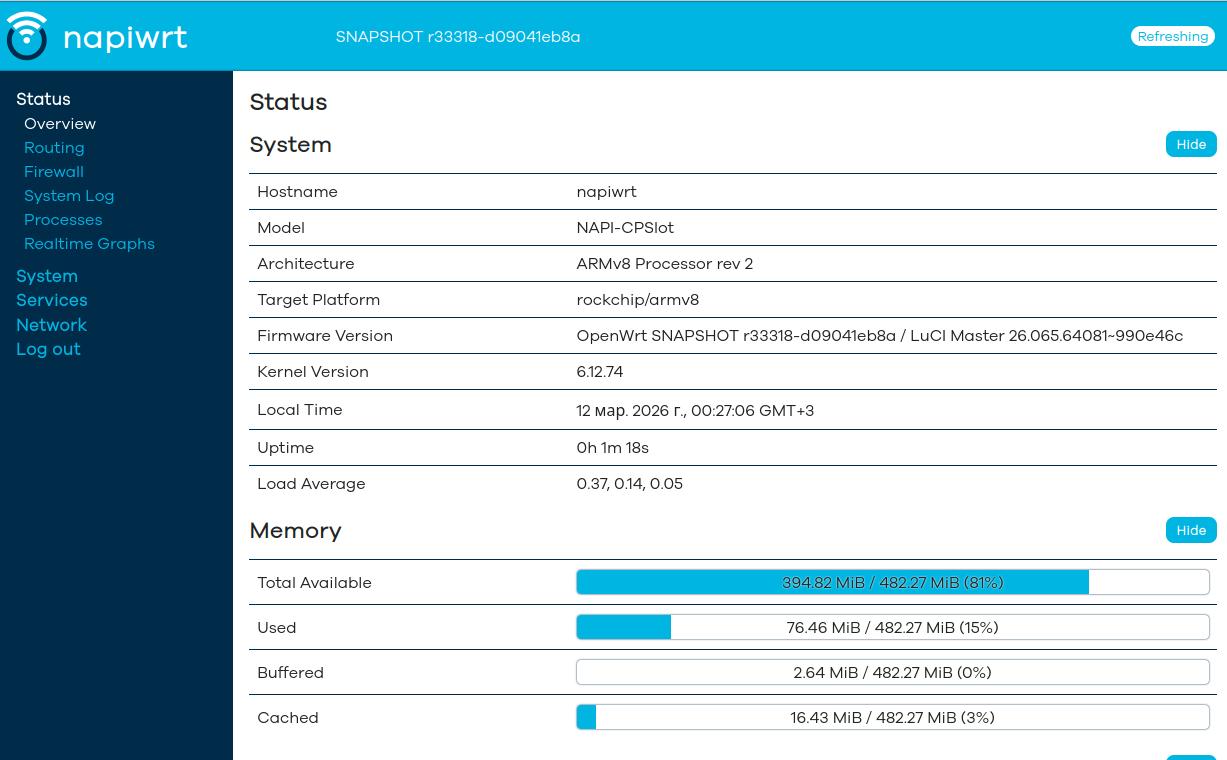
Главная страница

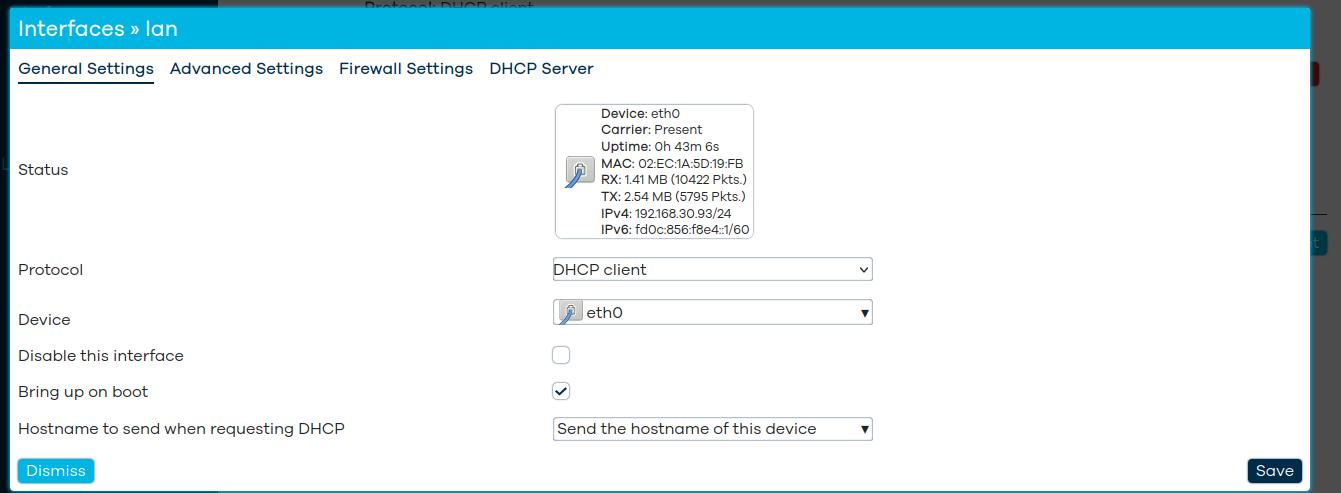
Настройка сети

Обновление, бекап, рестор

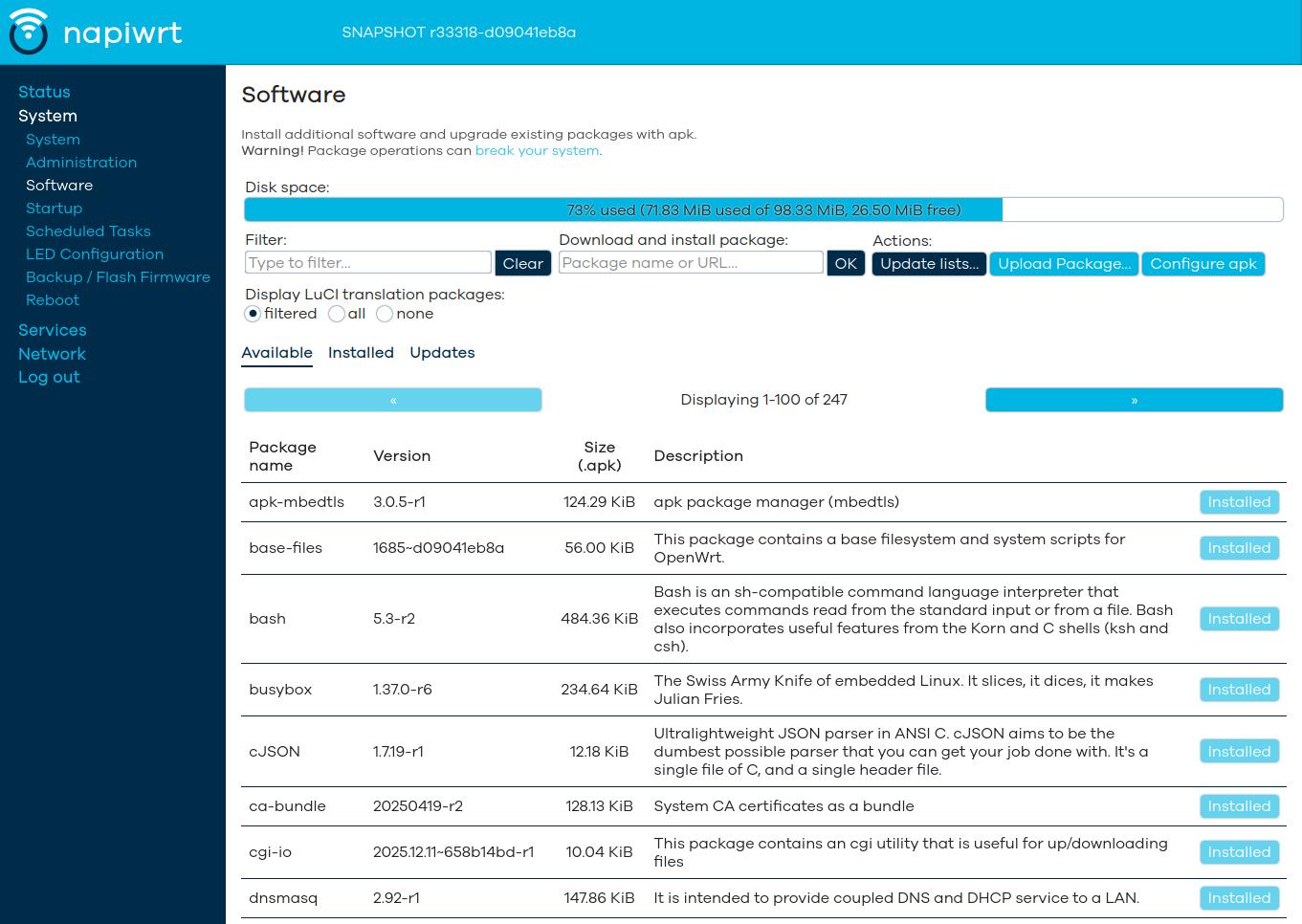
Пакеты

Mbusd

Программное включение аппаратного reset в eMMC

· One min read
dmn
maintainer

Продолжаем исследовать удивительный мир EMMC/SD

Столкнулись с удивительной ситуацией на Napi Slot - при нажатии кнопки MaskRom. Эта кнопка переводит процессор в режим прошивки (на самом деле кнопка подтягивает MMC_RESET к GND и отключает EMMC, чтобы процессор не нашел с чего грузить систему и вошёл в режим прошивки).

Проблема

Так вот процессор никак не реагировал!

Выяснилось, что в некоторых EMMC аппаратный reset включается ПРОГРАММНО!

Рецепт команд Linux

Считать текущий статус

sudo mmc extcsd read /dev/mmcblk0 | grep -i RST_N_FUNCTION

Включить аппаратный reset у eMMC

Операция необратимая:

sudo mmc hwreset enable /dev/mmcblk0

Проверить результат

sudo mmc extcsd read /dev/mmcblk0 | grep -i RST_N_FUNCTION

Должно поменяться на RST_N_FUNCTION: 0x01

#emmc #hard #napi